| 画面表示 | 開始事象 | banach | tonelli | |
|---|---|---|---|---|
| Debian13,1TB SSD | Debian11,500GB SSD | Debian13 | ||
| なし | スイッチオン | 0秒 | 0秒 | |
 | BIOS画面 | 8秒 | 13秒 | |
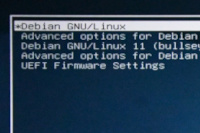 | GRUB画面 | 16秒 | 19秒 | |
 | loading.. | 22秒 | 32秒 | |
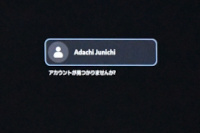 | login画面 | 35秒 | 46秒 | 55秒 |
数字は前回同様スイッチオンからの経過秒数です。
GRUBでの待ち時間はデフォルト(5秒)のままにして、測定に含まれている。何回か測定して平均しているが目視なのでそれほど正確ではない。
公開日 2025-10-15 更新日 ...
2025-08-09に安定版になったDebian13(trixie)ですが、いつも使っているPCへの導入は10月になってしまいました。このPCはDebian12のリリースを待ちきれずに2023年の2月にDebian11(bullseye)をインストールしたものです。世の中が12のときに11を使い続け、12をスキップして13を入れるということになりました。
手順を踏めば11から12へ、そして13へとアップグレードすることも可能ではありますが、設定を見直すことで不合理な使い方になってしまっているものを見直そうという気持ちもあり、新規でインストールすることにします。データの多くは外付けのHDDやSSDに入れているので再設定中もそれほど困りません。
今回のPCはM.2規格のSSDが2本つけられますが、Gen3×4の規格のメインの方に500GB一つだけ取り付けて運用しています。これを1TBのものと交換し、これにDebian13を新規にインストールすることにします。いままでの500GBの方はGen3×2のサブに移動させて、そのままデータディスクとして使おうという計画です。
Linuxのマウントの知識があれば、あるフォルダから下に別のディスクをぶら下げることは簡単にできます。さらに多分ですが、新規に入れるDebian13のGRUBが古いDebian11を発見して選択起動できるようにしてくれるかもしれません。まあ、前者で十分なのですが、apach2とphpを動かしてウェブサーバーにしている関係で新しいサーバーの設定が遅れるときには急遽戻す必要もあるかもしれません。
新しい1TBは安くなってきたGen4×4の規格にしました。接続がGen3×4なのでフルで性能発揮にはならないでしょうが、SSDの仕様書の読み書き速度と比較すると、多少は速くなる可能性があります。
前回Debian13(trixie)のテスト版をインストールしたM3A78-EM機(以降ホスト名でtonelli)で起動時間の変化を測っているので、今回のA520M機(以降ホスト名でbanach)でも測っておきます。高速化をそれほど期待していなかったので交換前の速度を細かく測定していません。500GBの方は2年前に測った値です。banachのマザーボードは電源投入時のセルフチェックに時間をかけている様で、ピッという起動音のタイミングも異なります。その後は速いので測定精度には自信がありません。参考まで。
| 画面表示 | 開始事象 | banach | tonelli | |
|---|---|---|---|---|
| Debian13,1TB SSD | Debian11,500GB SSD | Debian13 | ||
| なし | スイッチオン | 0秒 | 0秒 | |
| BIOS画面 | 8秒 | 13秒 | |
| GRUB画面 | 16秒 | 19秒 | |
| loading.. | 22秒 | 32秒 | |
| login画面 | 35秒 | 46秒 | 55秒 |
数字は前回同様スイッチオンからの経過秒数です。
GRUBでの待ち時間はデフォルト(5秒)のままにして、測定に含まれている。何回か測定して平均しているが目視なのでそれほど正確ではない。
今回のハードは常用しているもので、2023年に組み立てた自作機で、LINUXデスクトップPCの部品選びから組立までで紹介しています。
ゲームや動画編集などの負荷のかかることを考えていない事務仕事用のデスクトップです。今回取り上げる理由は2つ。
機器の構成は次のとおり。
| 部品 | 型番・規格 |
|---|---|
| マザーボード | ASRock A520M Pro4 |
| CPU | AAMD Ryzen™ 7 5700G with Radeon™ Graphics × 16 |
| メモリ | 32.0 GiB (A-DATA DDR4 SDRAM(DDR4-3200) 16GB×2) |
| ストレージ(メイン) | KIOXIA M.2 2280 NVMe/PCIe Gen4.0 ×4 SSD 1TB (¥9,130) |
| ストレージ(サブ) | Crucial M.2 2280 NVMe/PCIe Gen3 x4 SSD 500GB |
| インストールイメージ | debian-13.1.0-amd64-netinst.iso |
| ディスプレイ | JAPANNEXTJN-IPS4302UHDR 4K 43' DisplayPort:3840×2160@60Hz/DMI ×3:3840×2160@60Hz/30Hz/30Hz(¥48,540) |
ディスプレイは、DisplayPort接続で3840×2160、リフレッシュレートは60Hzです。DisplayPort接続にしてインストールすれば自動的にこの解像度になります。このディスプレイは43インチなので、文字の大きさでも何の問題もありません。大きいですが、複数のディスプレイを並べるよりもすっきりしますし、広いです。
今回のインストールではdebian-13.1.0-amd64-netinst.iso を https://www.debian.org/ からダウンロードして使用しました。https://www.debian.or.jp/ の方はまだ 13.0.0 のままですが、netinstなら結果は同じになるはずです。
CPUがインテルでもAMDでもamd64用でだいたい間に合いますが、Debianは歴史的に様々なタイプのCPU用のイメージもリリースしています。この姿勢は安心感を与えられます。
このインストールイメージを使って、USBメモリを起動ディスクにするにはLinuxでは端末で、
# cat debian-13.1.0-amd64-netinst.iso > /dev/sdX
# sync
とします。sdX は sdb とか sdc など状況により変わります。間違えると大変なことになりますが。
Windowsの場合はここ15年ほどやったことがないので、よく知りません。「windows iso usb 書き込み」とでも検索してください。専用ソフトをダウンロードするかWindowsのツールを呼び出して操作するか、方法がいくつか出てきます。Windowsの起動ディスクを作る方法が出てくるかもしれませんが、これは違います。
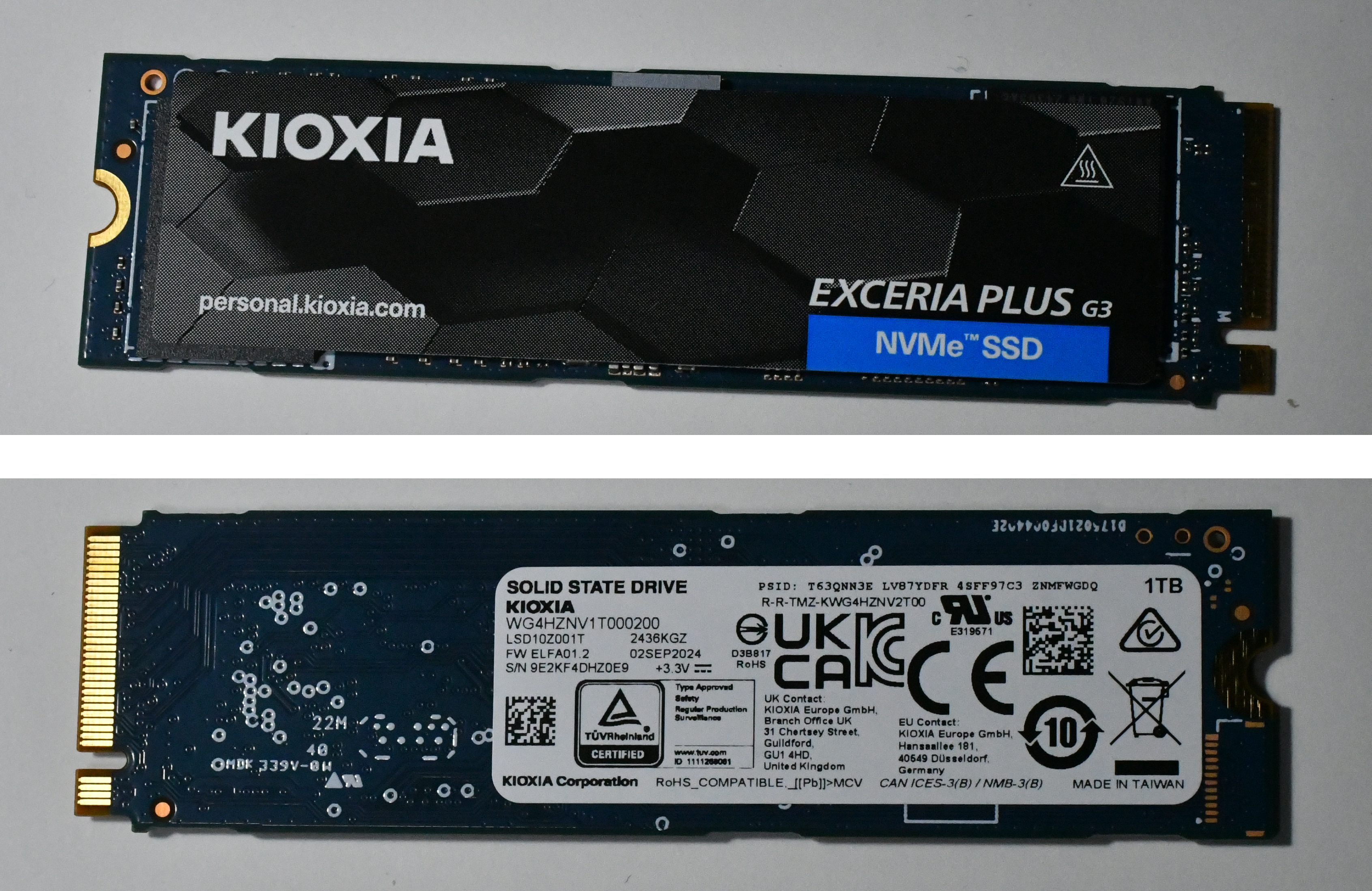
追加するM.2 SSD。
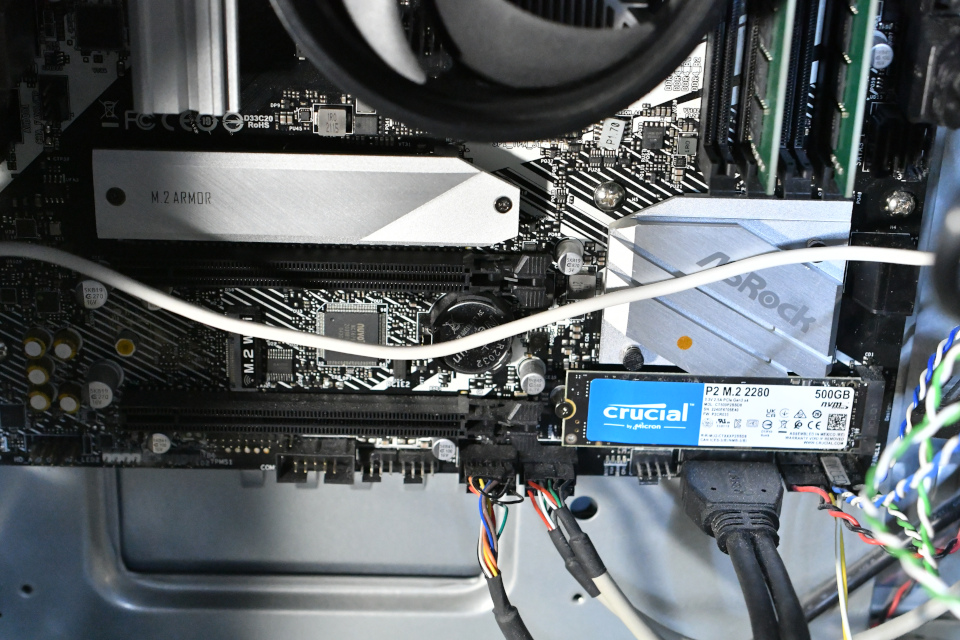
新しいKIOXIAのSSDはヒートシンクの下に入れました。空いていたサブの位置にcrucialのSSDを移動しました。
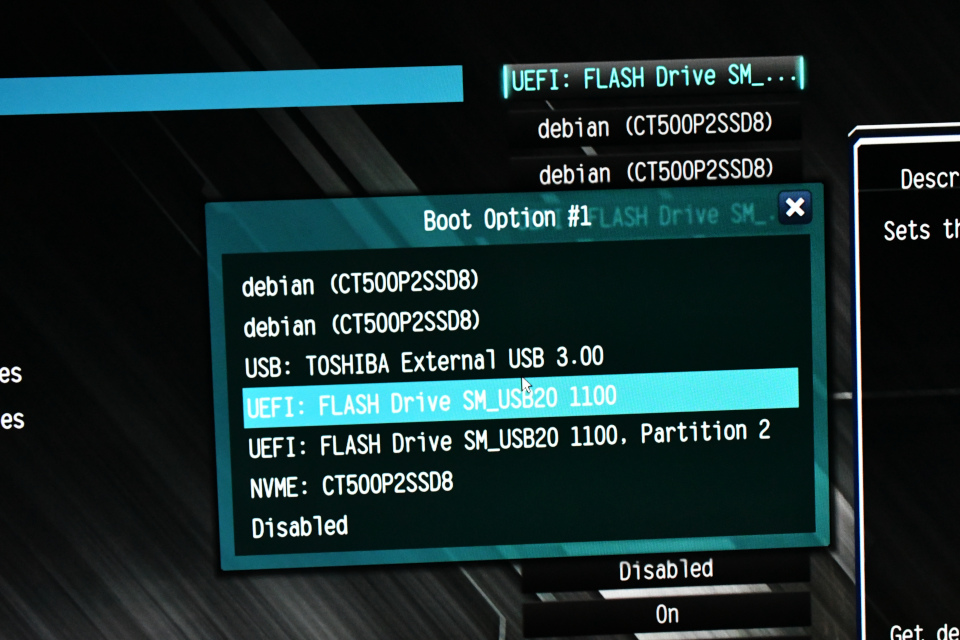
USBから起動するようにBIOS(正確にはUEFI)設定。起動中に[DEL]キーを押して設定に入り、Boot順序を設定します。 このBIOS設定では選択肢の中に "UEFI:FLASH Drive SM_USB20 11100" と "UEFI:FLASH Drive SM_USB20 11100, partition 2" の2つがあります。多分どちらでも同じUSBメモリからの起動になると予測して、前者を先頭に選択しました。ディスクからの起動が旧来のBIOSからUEFIに変わっていく中、Linuxでは両方で起動できるようにしてあるのだと考えています。
上記のcatコマンドで起動ディスクにしたUSBメモリは、パーティション構成がマスターブートレコードで、2つのパーティションがあります。
です。
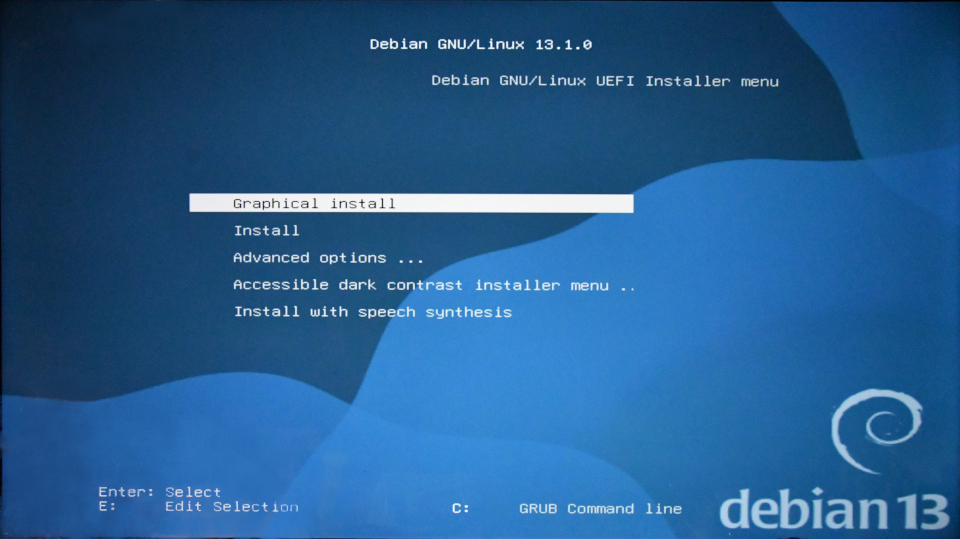
"Exit & Save Changes" でBIOS設定を抜けると、インストーラのメニューが出ます。このままEnterします。最近はグラフィカルインストールが便利なので一択です。
この辺はいつもと同じなので、インストール先のディスクの設定や、さらにGNOMEデスクトップに進んでもかまいません。
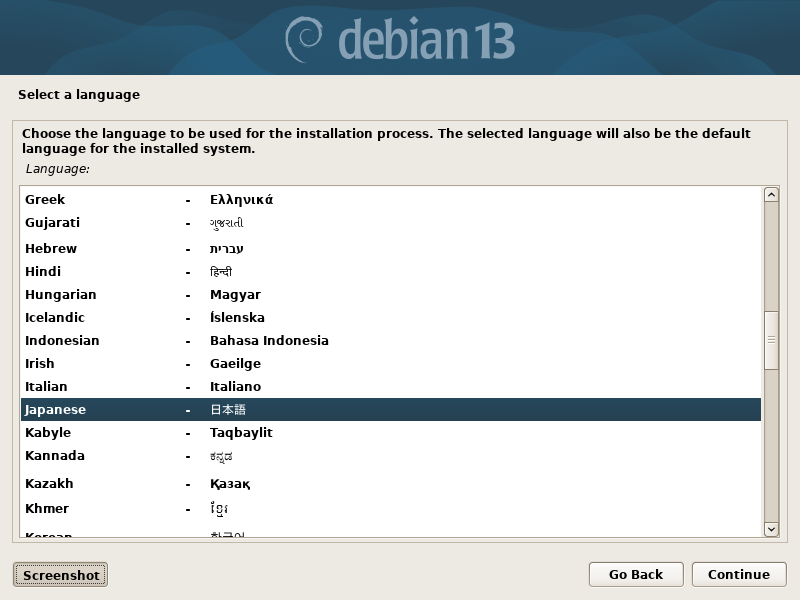
定番の流れです。まず言語選択画面です。これはインストール時に使う言語です。Englishが初期値ですが、スクロールしてJapaneseを選択し、continueします。Italianの後にでてきます。
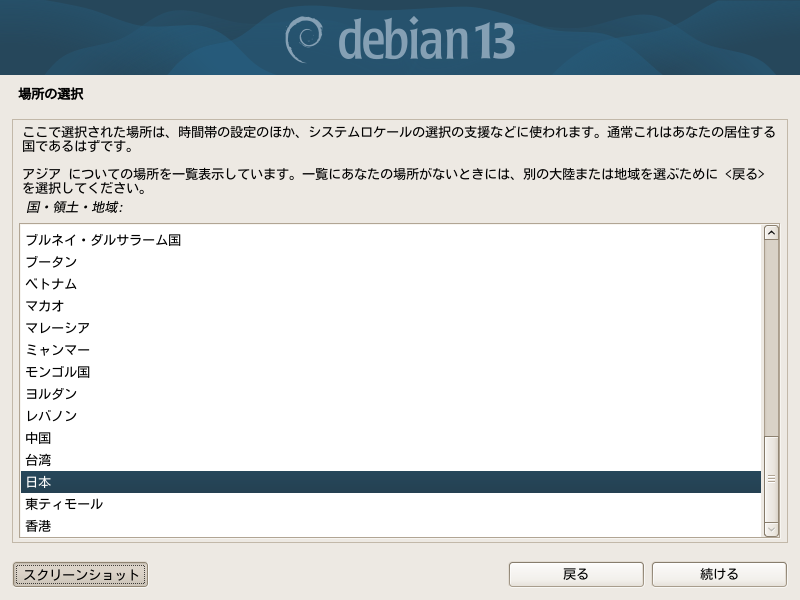
次は場所の選択です。日本語を選択したので、ここから説明も日本語です。「日本」を選び[続ける]を選びますます。説明にあるように場所の選択とはタイムゾーン(時間帯)とロケールです。
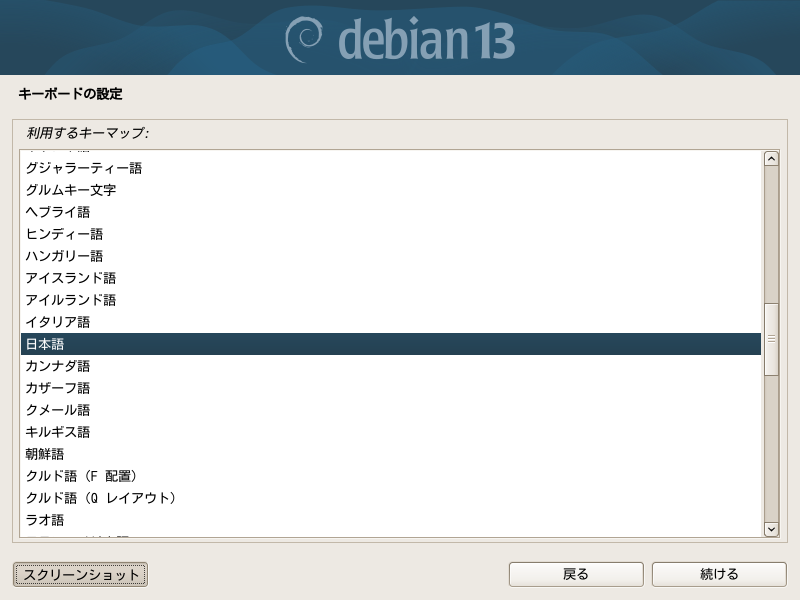
キーボードの選択です。かななどの設定があるかどうかではなく、英字記号の配置の指定なのだと思います。普通のキーボードなら「日本語」を選ぶことになります。
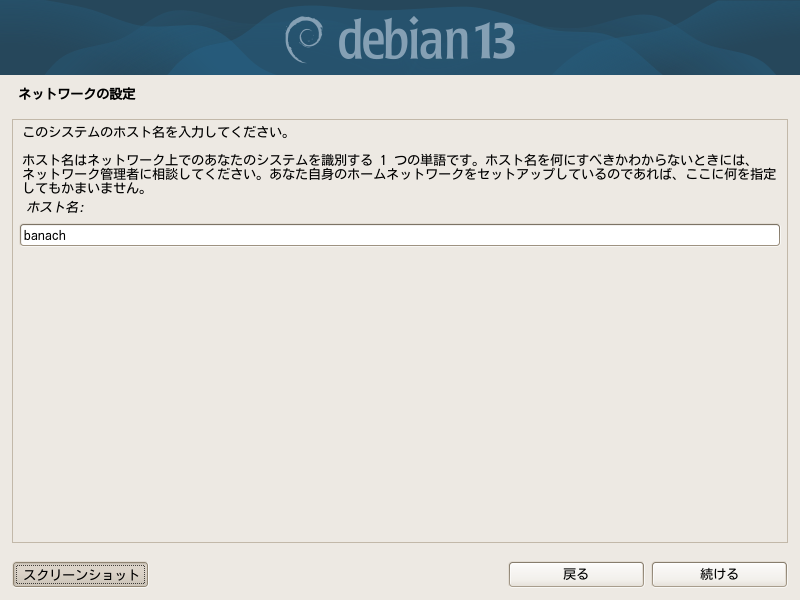
ホスト名はローカルネットワークに複数のコンピュータを置く場合に識別するための名前ですが、機構上一台でも必要です。初期値としてはdebianが入っています。今回はストレージの交換とOSのバージョンアップなので前につけていた名前と同じものにします。本当は前のホスト名と異なる名前にしたほうが面倒がないのですが、頻繁に変えると人間側で混乱します。異なるOSになったのに同じ名前のままだと、異なるコンピュータが名前を偽ってなりすましていると疑われることがあります。sshで以前接続していたコンピュータから再接続する時に警告が出ますが、知っていれば簡単に対処できます。
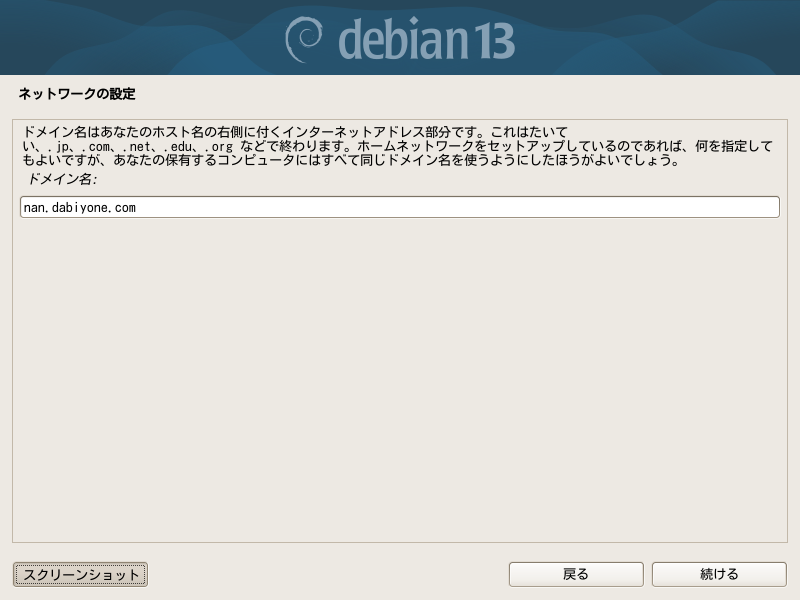
しっかりとインターネットの仕組みを理解するのは過剰という意味で、このページの解説はなかなかよくできています。普通の人はホームネットワークなので、外にこの設定は出ませんから、たとえばouchi.comとかにしておけばよいでしょう。ある理由からlocalという単語は避けます。
dabiyone.comは私がウエブページとメールのために個人で取得したドメインです。年間1,728円程度で維持しています。nan.dabiyone.comはそのサブドメインの形ですが、実際には内々での使用です。
にもかかわらず、ローカルネットワーク内では、/etc/hostの設定でbanach.dabiyone.comで使えますし、mdnsにより、banach.localでもアクセスできますから、本当に何でも良いといえます。
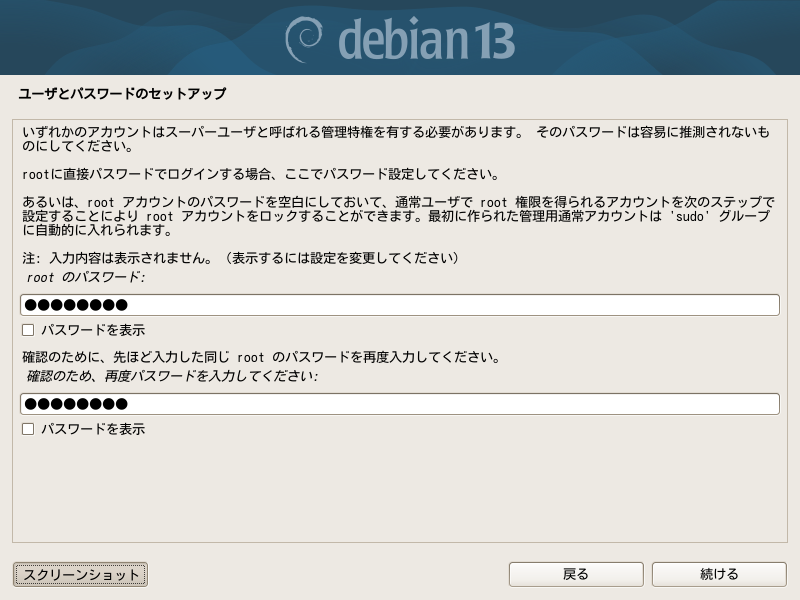
root(管理者)のパスワード設定。設定しないとrootを使えなくして第一ユーザーにsudoの権利をつけると言っています。Ububtuではデフォルトでこうなります。rootになって作業することに慣れるとsudoよりもパスワードでrootになって作業するほうが楽です。このrootというユーザー名は秀逸。Windowsでは administrator になるので、打鍵が大変。
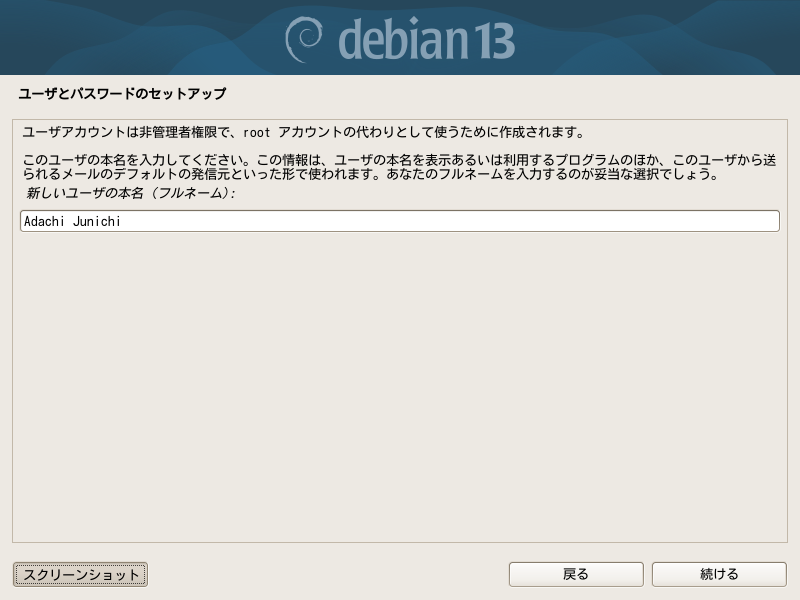
一般ユーザーの普通の名前(フルネーム)。ログインするときには次で設定する簡略なユーザー名を使う。ここで adachi junichi と入れると次のユーザー名で初期値がadachiになるのでいつもこうしている。英語圏ではファーストネームをユーザー名にするのが基本らしい。
以前は、ここで入力する名前(フルネーム)は /etc/password ファイルに書かれるだけで、ログイン時に表示されるのは短いユーザー名だったのですが、最近はここのフルネームが表示されて選択するようになったので、知らないとユーザー名の概念がつかみにくいかもしれません。多分漢字でも問題ないと思いますが、やってみたことはありません。
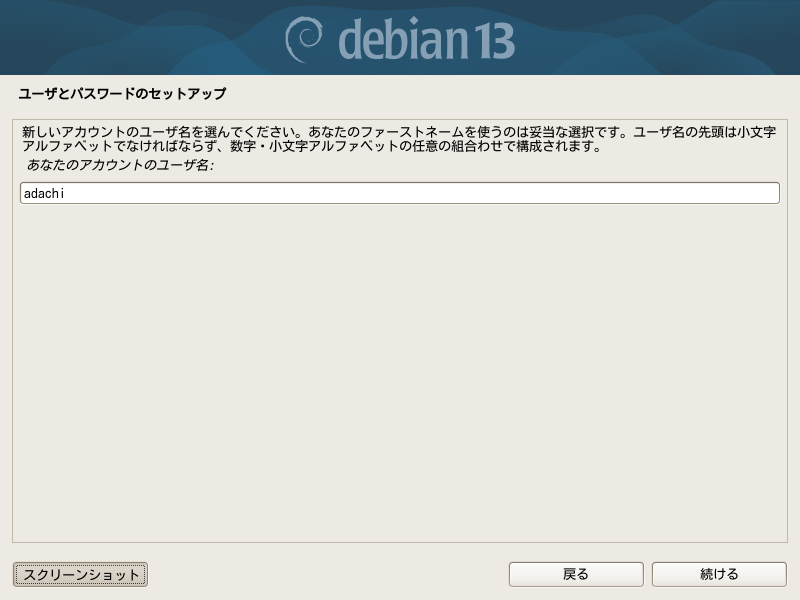
割り当てるUsernameを決めます。前の Full name から最初の単語が選ばれて、初期値になります。半角の英字で登録することをおすすめします。端末でユーザー名を打鍵することが多かったので漢字変換の必要なユーザー名が使いたいと思ったことはありません。
複数のユーザーがこのコンピュータを使うときには、異なるユーザー名を登録しなければなりません。インストール時には一人だけの登録です。異なるユーザーを登録するにはインストール後にこのユーザーでログイン後、rootになって作業します。
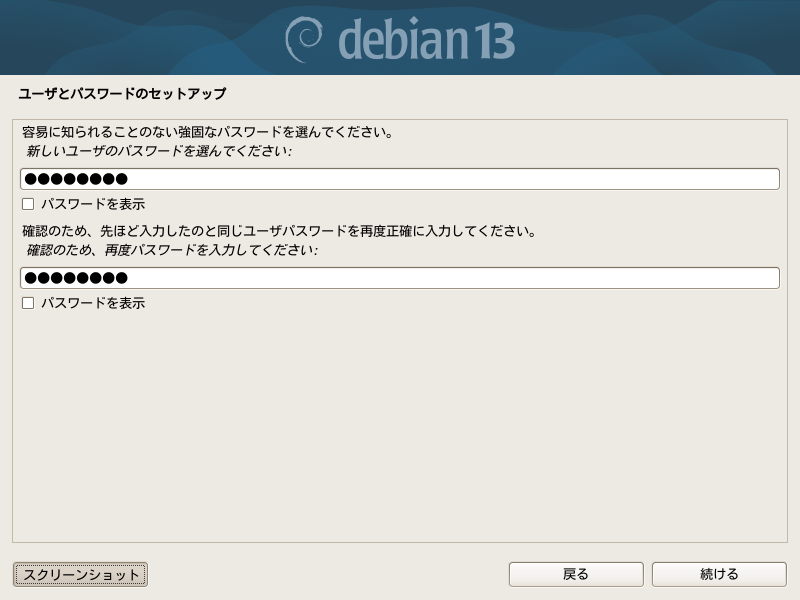
Debian12では、パスワードを定期的に変更すべしと書いてありましたが、13ではこの記述がなくなりました。最近は頻繁に変更させると覚えられないので、どこかにメモしたりして漏れやすいと言われています。
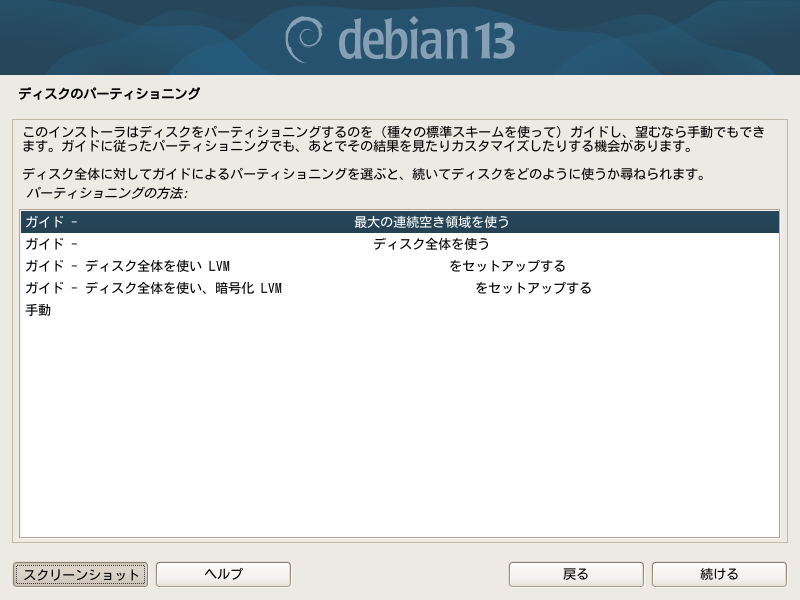
ディスクは領域分け(パーティショニング)をして使用します。その分け方を選択します。
testingのときにはなかった選択肢が出てきました。「最大の連続空き領域を使う」です。文字列の間に変な空白があってこれは何だと驚いてしまいました。Windowsの入っているパーティションを半分に縮めて、残りの半分を連続空き領域として使うというようなことを想定したのかもしれません。ディスク全部が空いているならば、次の「ディスク全体を使う」と同じになるので、一番上に置いたのかもしれません。
新品のディスクでも使いまわしのディスクでも、まっさらにして入れるのならば、おまかせ(つまりはガイド - ディスク全体を使う)で問題ありません。とりあえず「ガイド・ディスク全体を使う」で様子を見てから、手動で変更することも可能です。LVMは故障時に不安なので使ったことがありません。
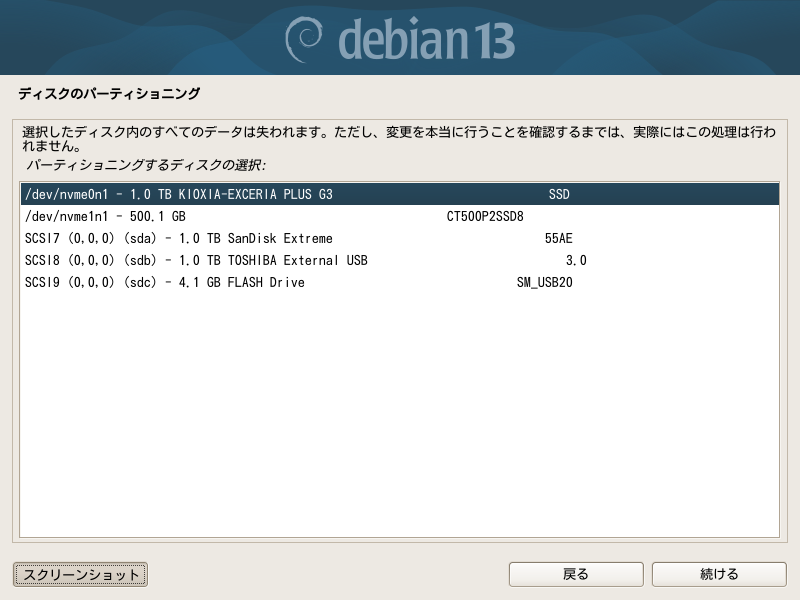
インストールするディスクの選択です。"1.0TB KIOXIA-EXCERIA PLUS G3" というのが見えます。これを選択します。"500.1GB CT500P2SSD8"はサブに移したCrucialのSSDです。その後のSCSIで始まる行はUSBメモリです。このページでも行の途中に空白が入ってしまっています。
インストールするディスクを選んでから、ガイドを使って自動で分けるか手動にするかを選ぶのが順序だろうと思ってしまいますが、LVMが複数のディスクをまとめて管理するように設定できることからこの順番にせざるを得ないのでしょう。このへんは事情を知らないと迷うところだと思います。
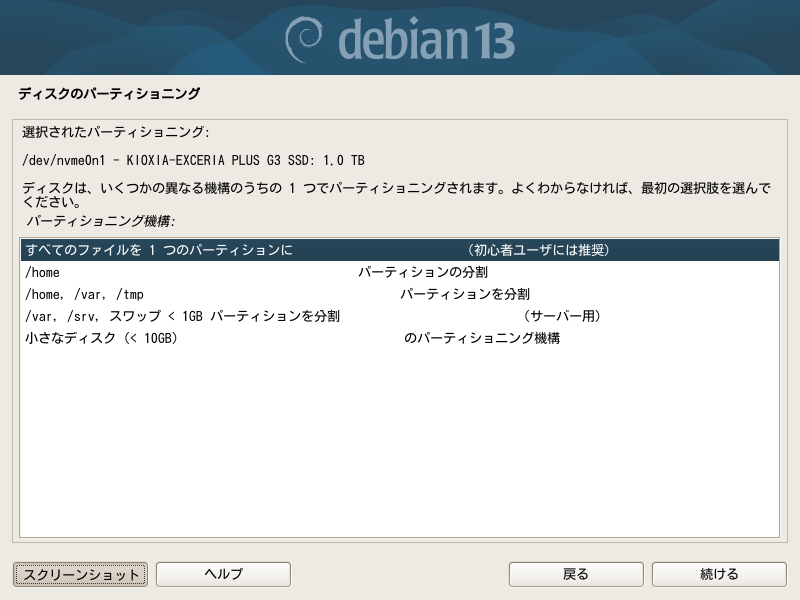
初心者ユーザーに推奨されている1つのパーティションにするのが一番上にあってこれが初期値です。
自分の作成したファイルを格納する/homeを別にするのを選ぶことにします。これはOS用に使う部分を分けて、故障時に自分のファイルを守るためという理由がありました。SSDになってからはそれで救われる故障はないような気がしています。今回はOSを入れ直しても、もとの/homeをそのまま使えるように「/home パーティションの分割」を選びます。
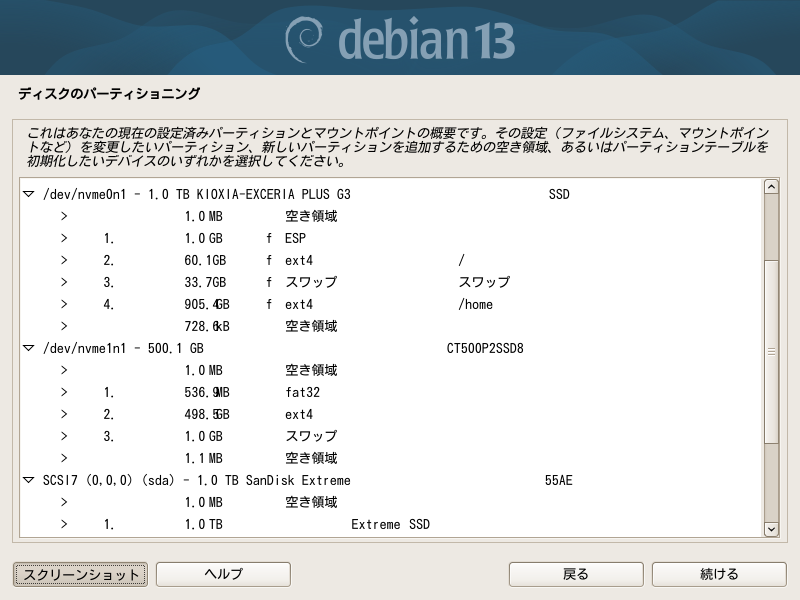
/homeパーティションを分けるならば、こんな感じでどうでしょうとガイドが示してくれているのですが、右にスクロールバーが見えます。上下が見切れていて、変更を加えなかったディスクもパーティションが展開されているので、分かりにくくなっています。[ヘルプ]をクリックして見てみると、変更するパーティションに "f" が書き加えられていることが説明されています。
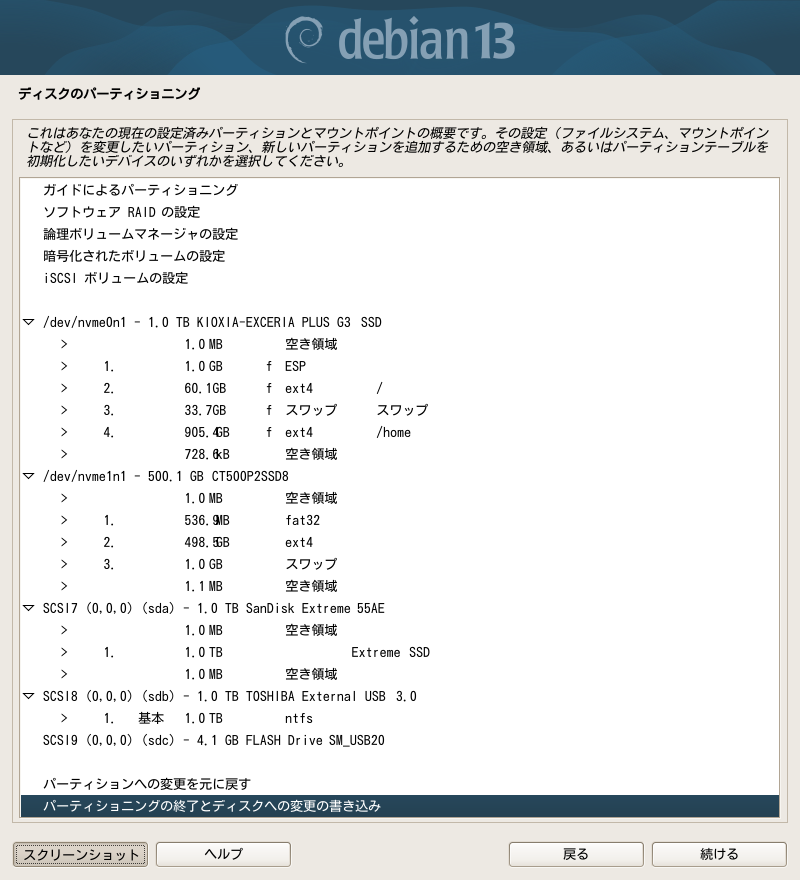
スクロールすればいいだけですが、全体がどうなっているかを合成した図を作ってみました。ついでに変に入っている空白をつめました。
/dev/nvme0n1 の "1.0 TB KIOXIA-EXCERIA" が今回の変更対象です。他は現状のパーティションを表示しているだけです。
/dev/nvme0n1 の内容を確認します。
前後に1MB程度の空き領域があります。この未割り当て領域の存在理由は不明ですが、少量ですので放置します。
1. 1.0GBをESPとして確保しています。ESPはEFIシステムパーティション(EFI System Partition)というもので、OSの起動に関わって使われるものということです。
2. 60.1GB はext4で確保されます。ext4はLinuxで一般的なフォーマットの形式です。"/" はここがrootになることを示します。
3. 33.7GB はスワップとなります。スワップはメインメモリが不足するときに一時的にデータを退避させる場所です。これをどのぐらいとるかはメモリの量、ディスクの容量そして時代の考え方とともに変遷があります。
4. 905.4GB はext4で確保されます。これは"/home"に配置され、ユーザーのデータを保存する領域になります。
これで良いならば、下方の「パーティショニングの終了とディスクへの変更の書き込み」を選択して[続ける]をクリックします。
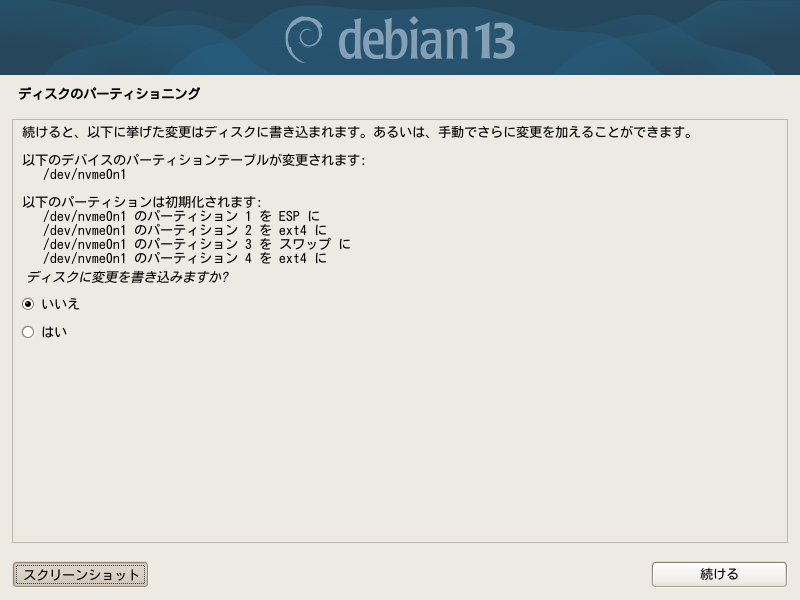
書き込んでよいか、最終確認されます。「いいえ」が選択されているのを「はい」にして[続ける]をクリックする必要があります。逆に言うとまだやり直しがききます。
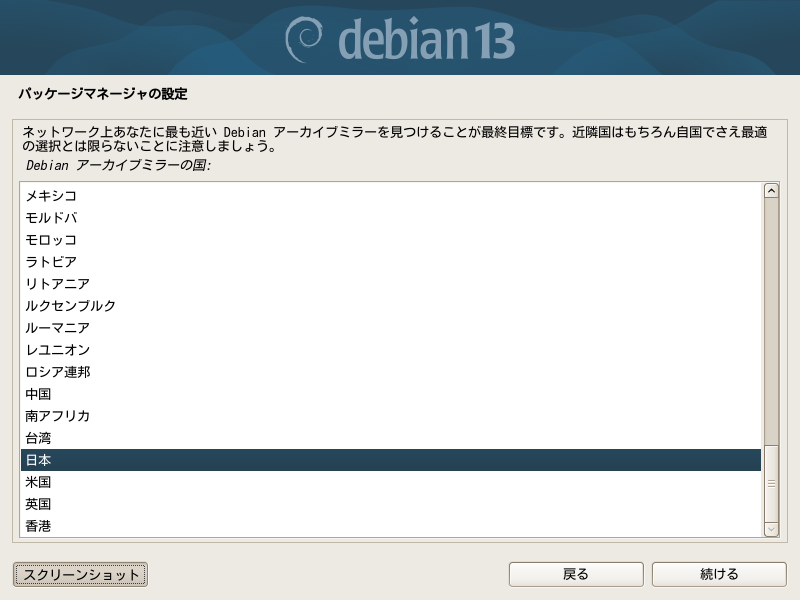
パーティションの切り分けが終わればOSのインストールですが、ネットインストールはインターネット上のアーカイブからデータを取り寄せて行います。Debianのアーカイブは各所にありますから、どこから取り寄せるのが速いかの選択です。日本でいいでしょう。
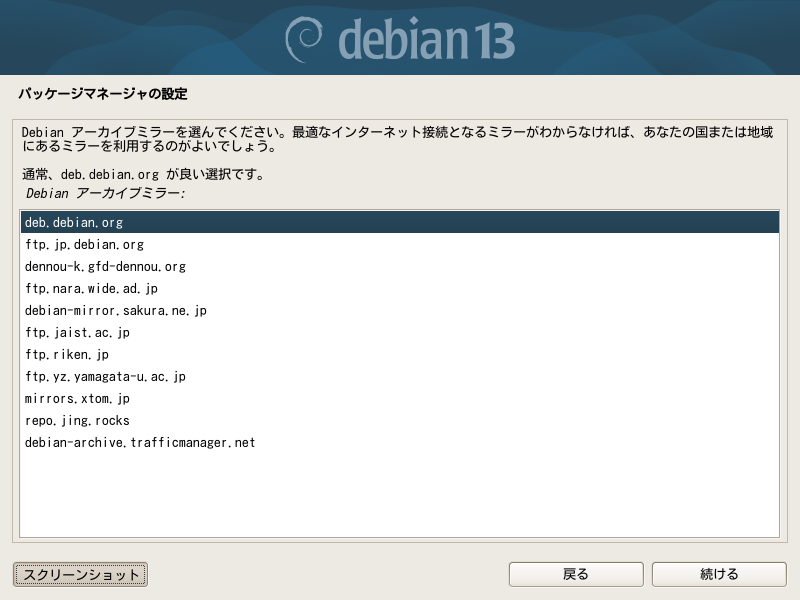
デフォルトはdeb.debian.orgです。日本からならこれで最適なところへ振り分けてくれるはずです。自分のインターネット環境が特別なところを経由している場合は「近い(速い)」ところが別にあるかも知れません。
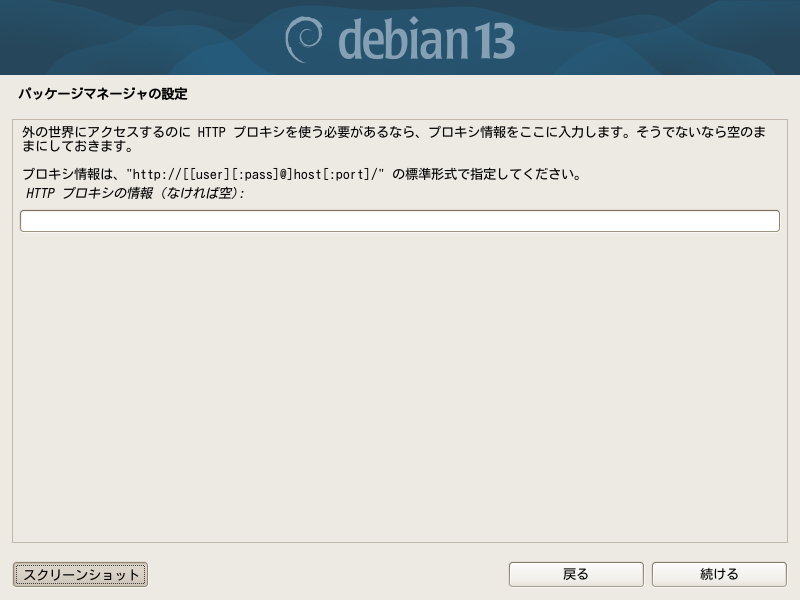
インターネット接続の環境が特別でプロキシ(中継機構)経由でなければ接続できない場合の設定です。普通は空欄のまま。
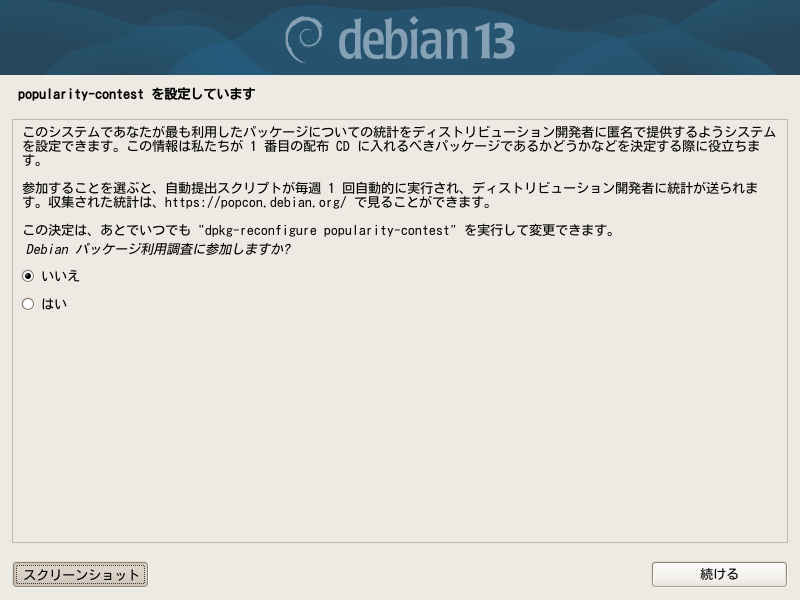
どんなパッケージを必要としたかの統計に情報を送ることを許すかどうかの設定です。最近のデフォルトは「いいえ」です。どちらでも。
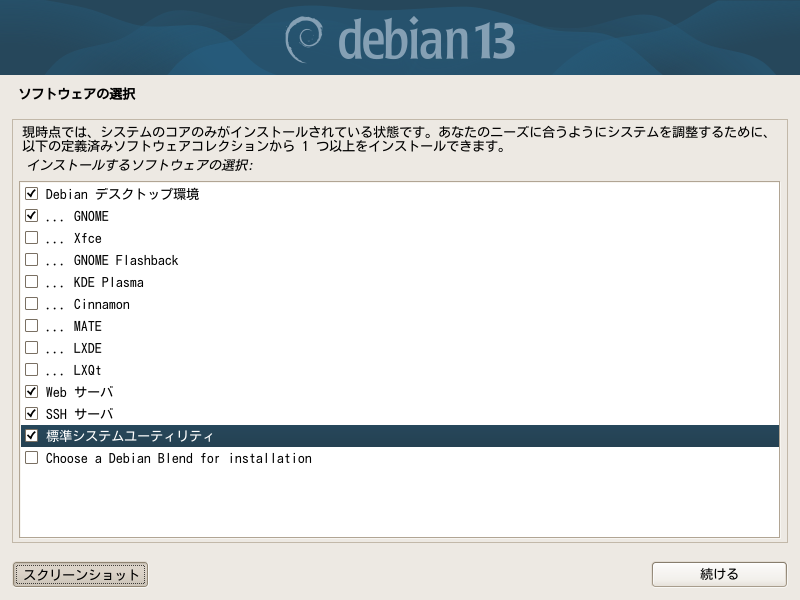
ソフトウェアの選択です。ご心配なく。ごく一部の選択です。
メインの選択はデスクトップ環境の選択です。...GNOME から ...LXQt までのどれかを選択します。GNOMEをおすすめします。
GNOME, KDE, Xfce の3つが選択肢だった時代にGNOMEを選んでから、どれもかなり変わりましたが、使い慣れたGNOMEを使い続けています。当時はメニューにすべてが詰まっていてわかりにくいKDE、思い切って整理されていたGNOME、軽量といいながら力ないPCではそれほど変わらず重たいXfceでした。デスクトップ環境も選択できるというので、GNOMEとCinamonを両方入れてみたことがありました。ログインのときに切り替えることができるのですが、同じソフトが2つアンコンを変えてメニューに並んだりして煩わしく、後悔したことがあります。現在はどうなっているのかはわかりません。
標準システムユーティリティは拒否したら何が起こるか試していません。入れときましょう。
Webサーバーは普通は不要。私はこれを動かして、ローカルの他のPCからbanach.dabiyone.comまたはbanach.localでウェブページを閲覧できるようにしています。特にPHPを利用して住所録とメモを管理しています。
sshは私には必須。他のPC(すべてLINUX)に端末でアクセスして操作したり、ファイルマネージャでsftpによるファイル共有をします。
最後の "choose a debian blend for installation" というのは今まで見かけませんでした。用途別にソフトウェアを選んでくれるものかと想像します。Education, Multimedia, Science, Game などでしょうか。日本語に訳されていないものもまだ多いかと思います。
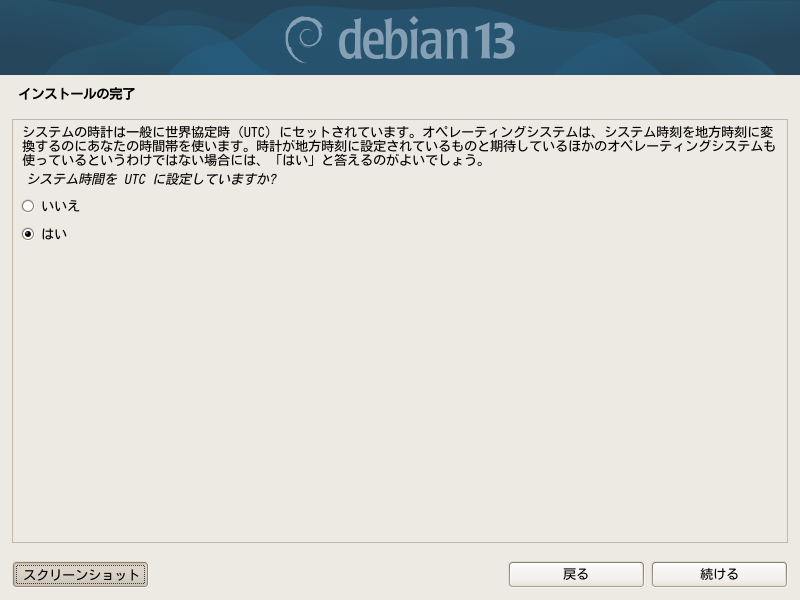
システムの時計を世界協定時(UTC)にするかを確認しています。ここでいうシステム時計はハードウェアクロックと呼ばれていたもので、マザーボード上の電池により保持されている時刻です。タイムゾーンの概念はなく、一般的な市販の時計ほどの精度で動いています。Windowsでは伝統的にこれを現地の時刻を表しているものとして扱ってきましたので、Windowsと選択起動できるようになっているPCでは地方時に設定して、Linuxの方でハードウェアクロックから得られる時刻からUTCを計算して運用するようになっていました。最近はWindowsでもUTCとする設定もできるようです。
どちらでも問題なくできそうですが、最近のLinuxの設定では地方時に設定すると、トラブルを避けるようにUTCにするように警告を受けます。世界では夏時間を使う国もあって切り替えの日時などが変わるとか、人が間違えてセットするなどの心配から、UTCの方を勧めているのかもしれません。
この項目の設定は出てくるときと来ないときがあります。インストール時のハードウェアクロックの値と、サーバーの時刻を比較して判断しているのかもしれません。
もう一つ、GRUBというブートローダをインストールする前に確認することが多いのですが、今回はそれがありませんでした。取り付け位置を移動したSSDにDebian11がインストールされているのでそれを検出したはずですが、聞いてきていません。ESPパーティションができてインストールする場所が変更になったことによるのかもしれません。
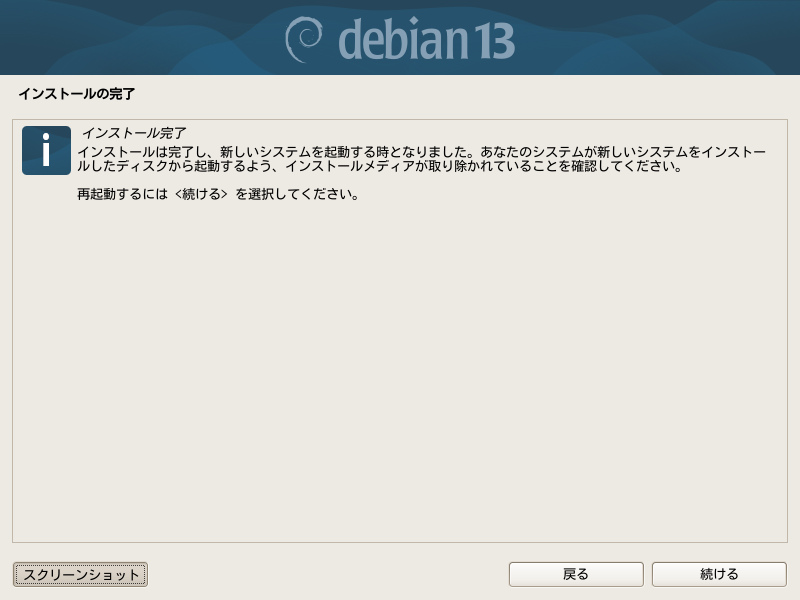
これでインストールは終了です。
インストールメディアが取り除かれていることを確認せよと言われていますが、以前、言われるままにここでUSBメモリを抜いて[続ける]で先に進むと終了までに文句を言われたことがあります。USBメモリから読み込んだbashスクリプトを実行しているので続けられなくなるという問題のようでした。最近は改良されているかもしれませんが、正解はこのまま先に進んで、再起動がかかってからUSBを抜くという手順です。
ただし、今回のマザーボードは、接続位置を変更してもSSDを個別に識別して元のSSDから起動させました。再起動時にBIOS(正確にはUEFI)設定に進んで起動デバイス設定を変更して新しいSSDからの起動を優先にする必要がありました。
再起動後のBIOS画面です。
Press F2 or DEL to run UEFI Setup
Press F11 for Boot Menu
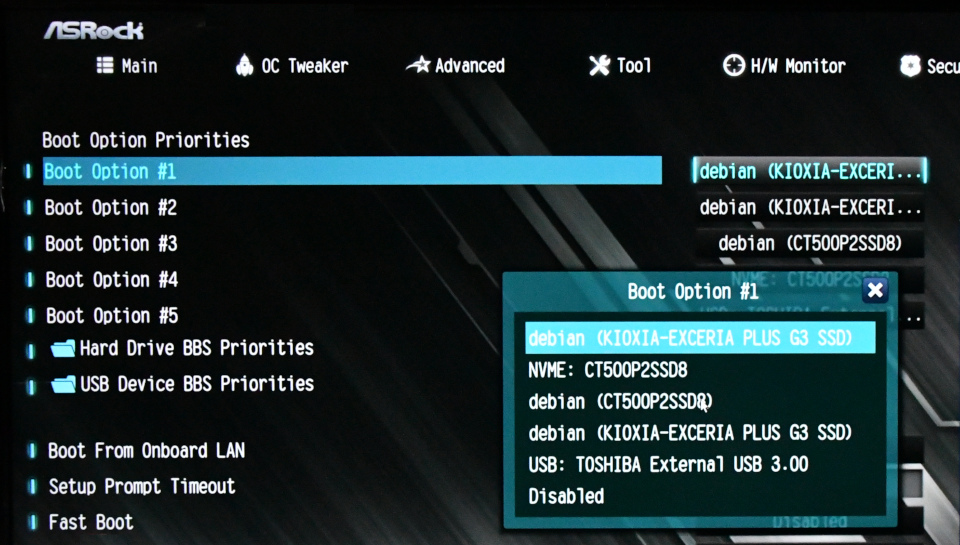
BIOS(正確にはUEFI)設定のbootの順位の設定です。CT500P2SSD8 が旧SSDですが、NVMEとdebianの2項目になっているけれど、KIOXIA はdebianが2項目でどういう仕組みか理解に苦しみます。USBもひとつだけ候補に上がっています。ここからは起動するようになっていないはずです。
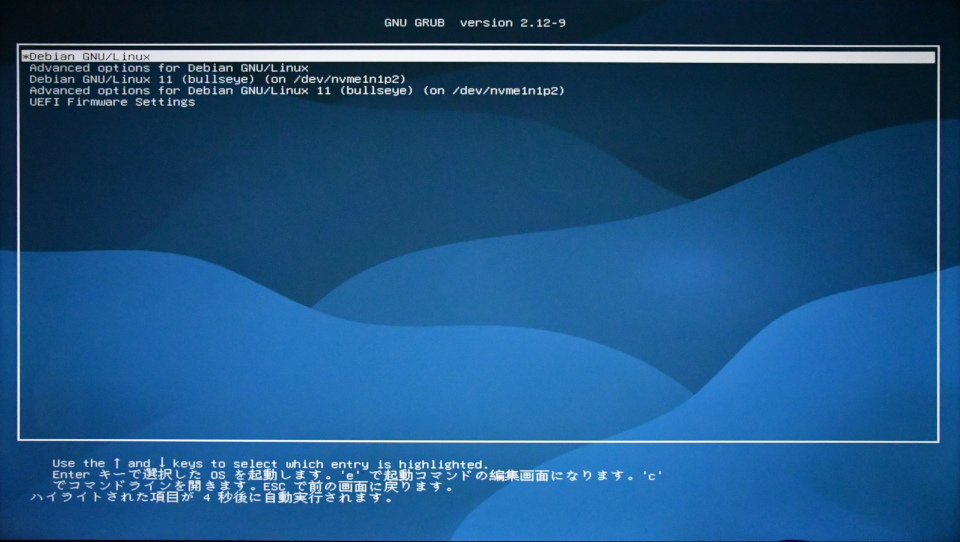
GRUBのメニューにはdebian13の他にDebian11も出ています。"Advanced options for Debian ..."という項目もあります。
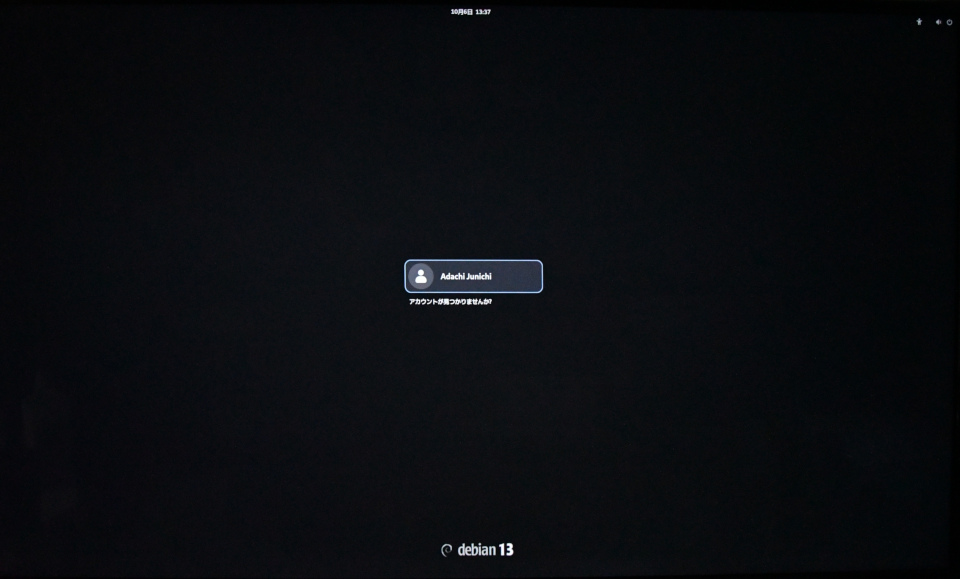
ログイン画面です。ユーザーをここから選択するようになっているのですが、インストール時には1人のユーザーしか登録していませんから選択するというイメージがありません。それなのに、「アカウントが見つかりませんか?」と問われるのは困惑するかもしれません。インストール時によく読むとメッセージには「あなたのアカウントのユーザー名」と書かれていますので、アカウントという言葉は唐突ではないのですけど、「見つかりませんか」はわかりにくい気がします。
少し前は、ここは入力枠が出て、自分でユーザー名を入力していました。
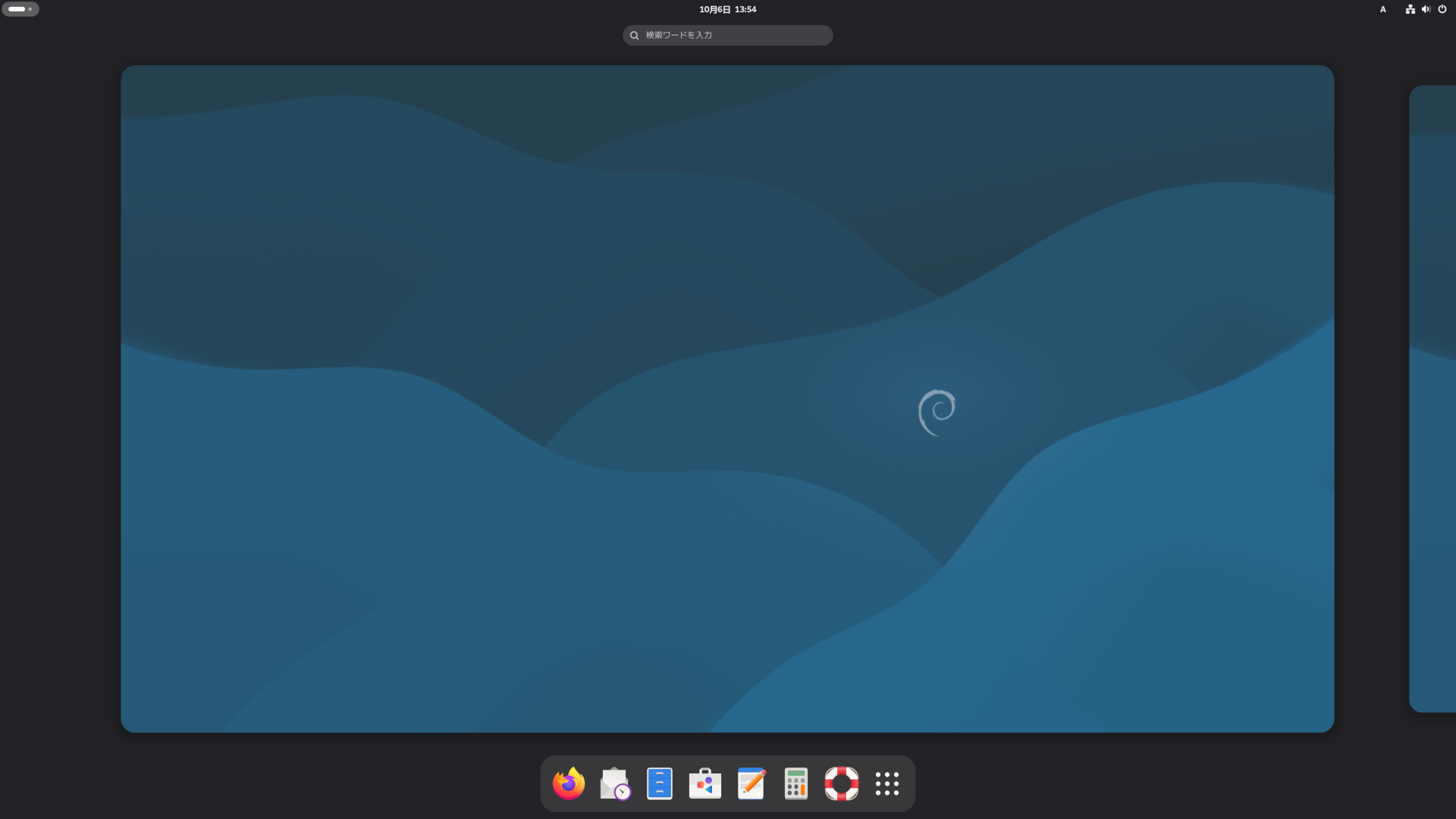
Debian12と同じで、ログイン直後にアクティビティ画面になります。
アクティビテイ画面というのは、作業ウインドウを切り替えたり、新たにアプリケーションを選択して起動する画面です。マウスを左上の角に近づけるか、左上のボタンをクリックすると、現れます。
ログイン直後は作業のウィンドウがないので、ワークスペース(切り替えのデスクトップ)の選択だけが見えています。下部の中央にあるアイコンは予め使いそうなアプリケーションの起動アイコンが並んでいますが、お気に入りと起動中のアプリケーションのアイコンが置かれる場所で「ダッシュ」と呼ばれるようです。多分ダッシュボードから来ているのでしょう。一番右の9個の白丸のアイコンは、アプリケーションの一覧を表示するものです。
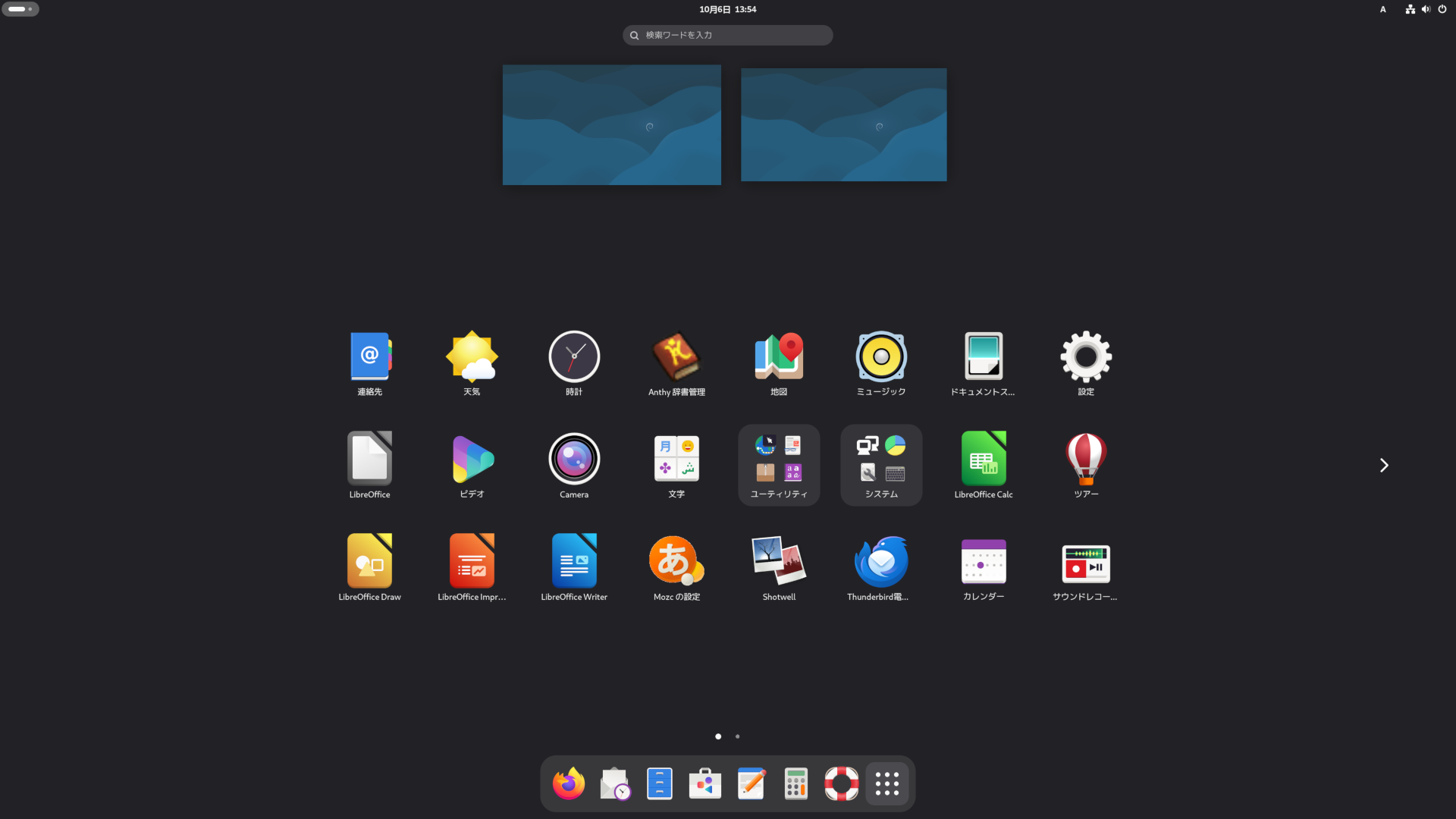
一番右の9個の白丸のアイコンをクリックして出てくる、アプリケーションの一覧の1ページ目。ワークスペースの選択は上の方に押しやられましたが見えています。
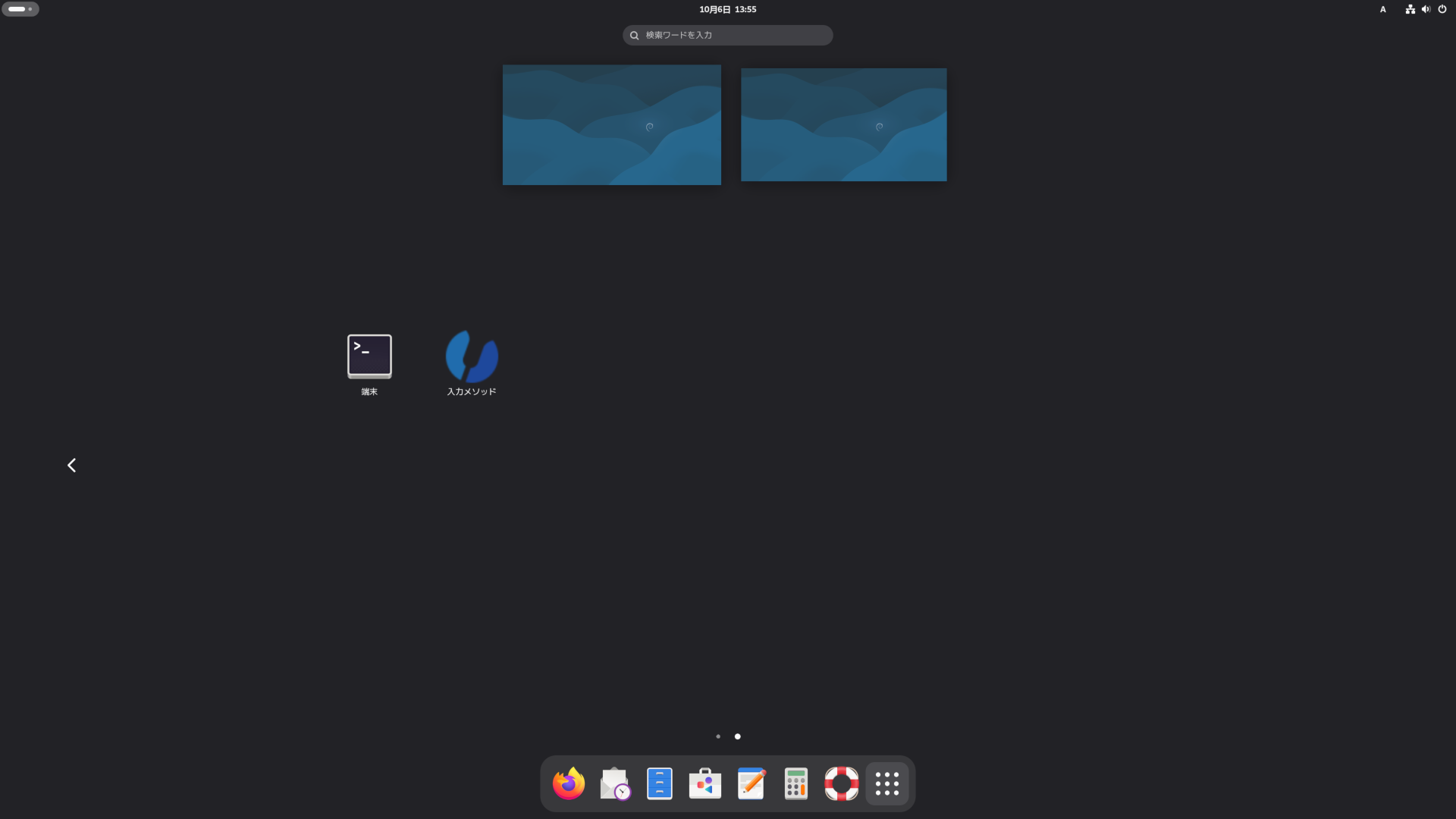
アプリケーションの一覧の2ページ目。
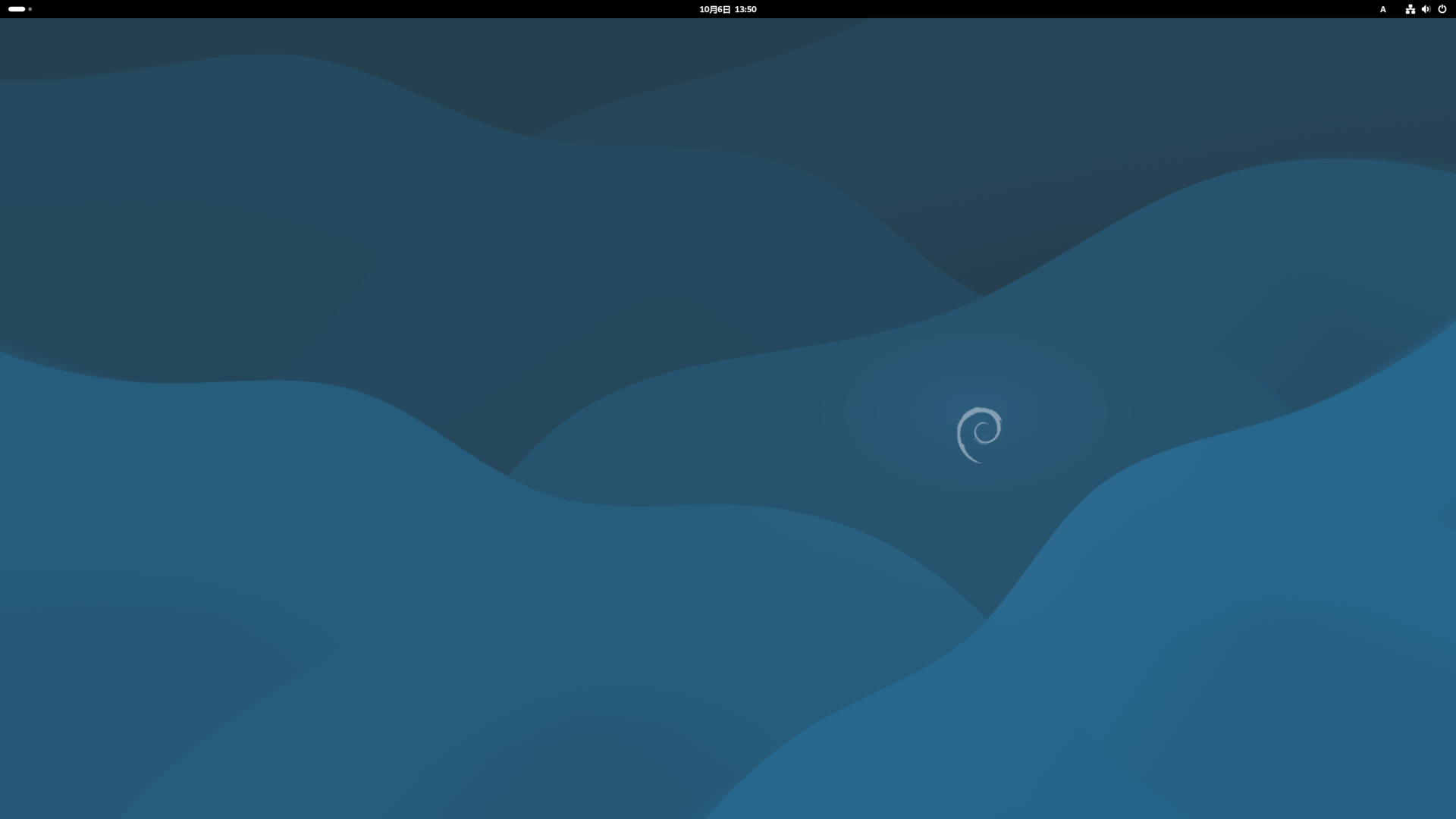
アプリケーションを選ばず、ワークスペースを選んだときのデスクトップの様子です。Debian11まではこれがログイン直後のデスクトップでした。
下部には起動中のアプリの切り替えもなければ、メニューもありません。すべてアクティビティ画面に統合されています。
Windowsからの乗り換えをおすすめする観点から、下部から上に向かっての操作をするKDEをおすすめするディストリビューションも多いですが、こちらに慣れると戻れません。
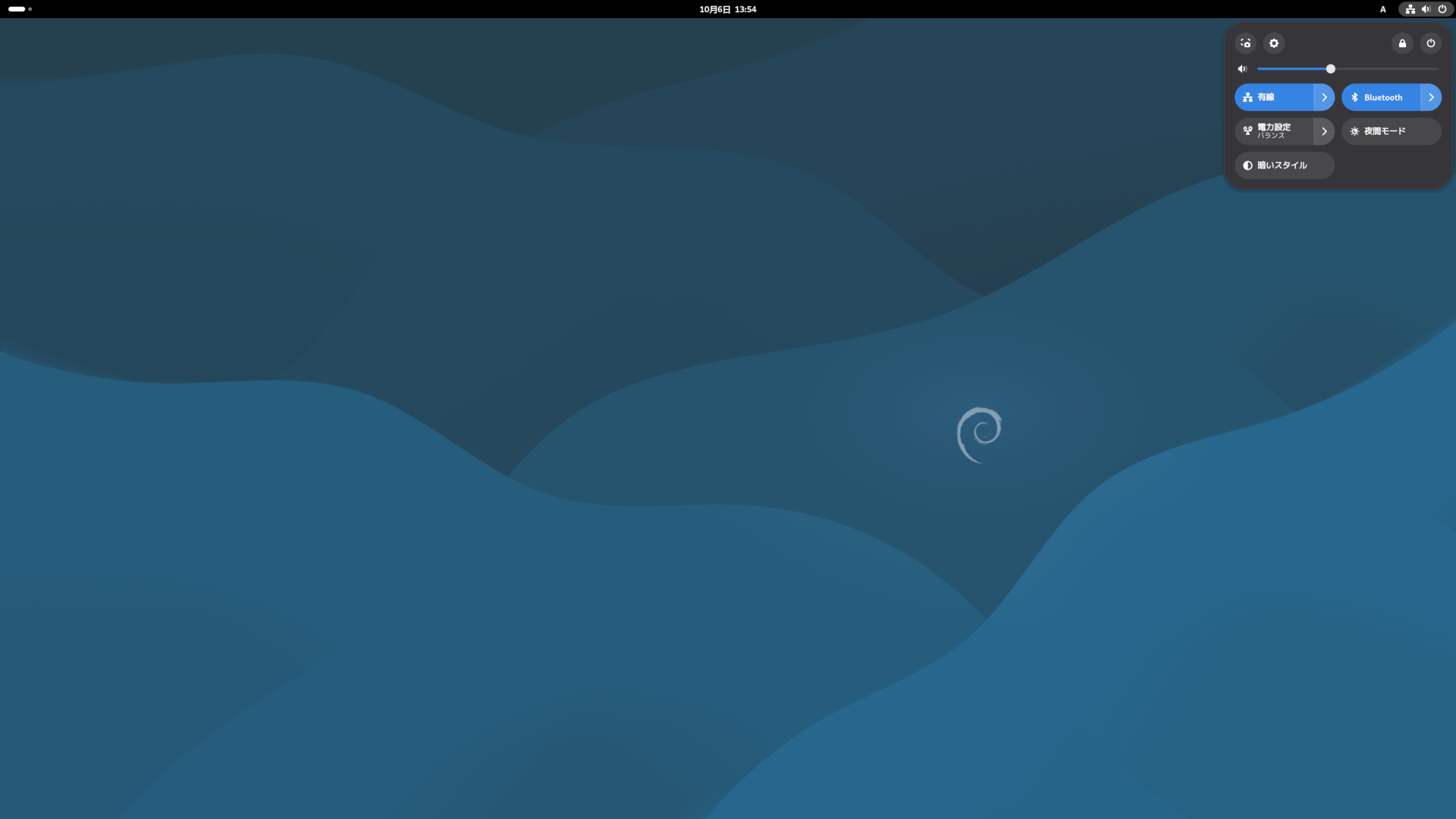
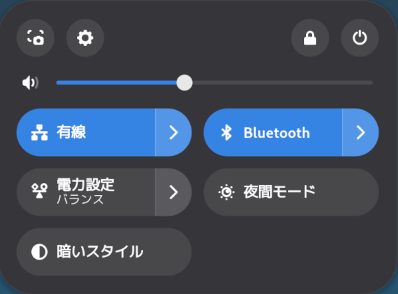
上部右に、設定・ログアウト・電源オフなどのボタンのあるパネルが隠れています。右上のスピーカーや電源ボタンのアイコンをクリックすると出てきます。
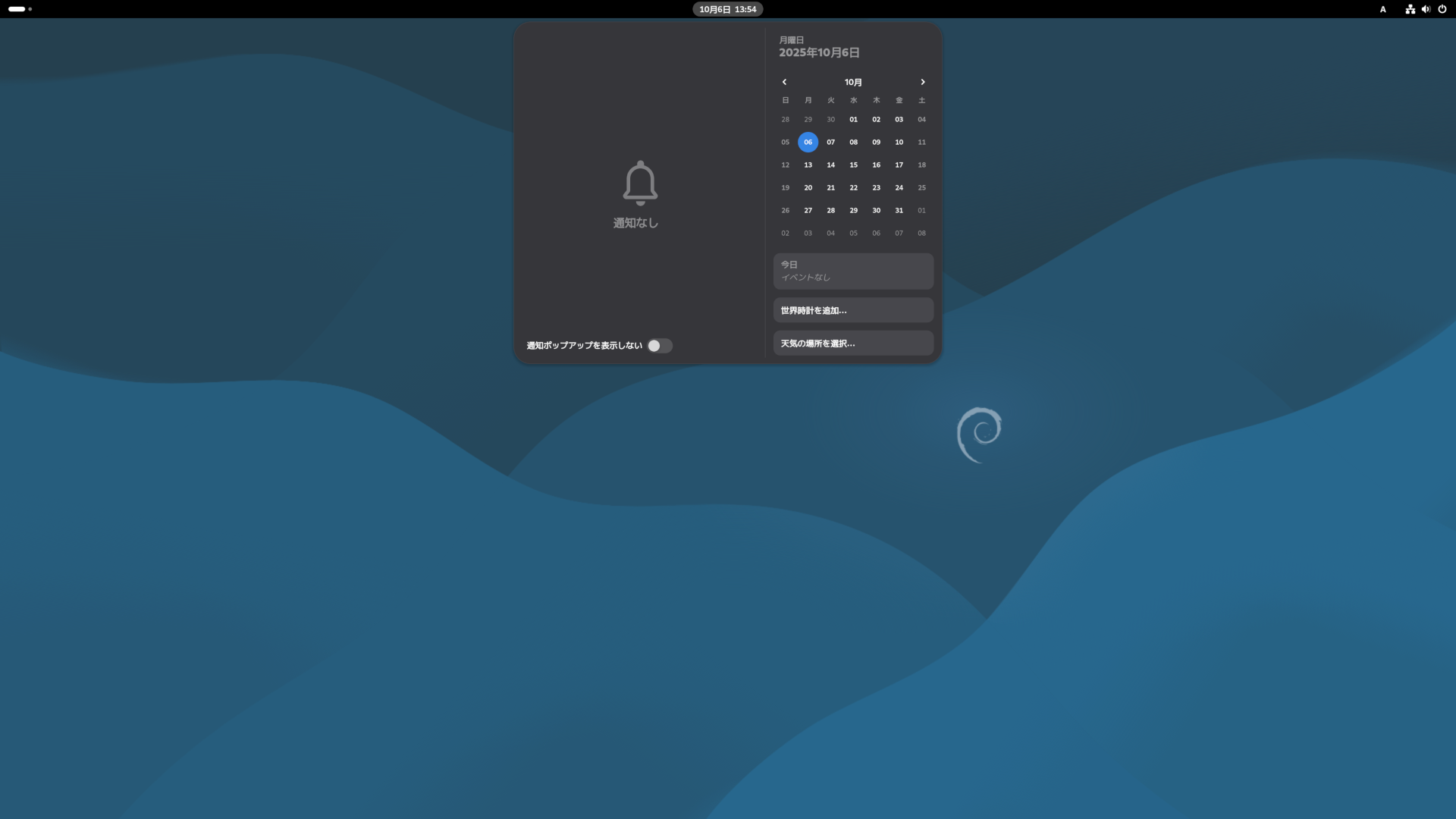
上部中央の日時の表示部分をクリックすると、カレンダーと通知の履歴が出てきます。
壁紙も、換えがありますし、自分で撮影した写真にすることも容易ですが、デフォルトでは勝手に替えられることはありません。先日ひさしぶりに他人のWindowsに触れたのですが、壁紙が勝手に替わったり、メニューを開けるとニュースや広告のアイコン動画が動いていたり天気や株価まで出ていて、気が散って作業どころではないと思ってしまいました。
アクティビティ画面から出せるアプリケーションの一覧です。GUIで使えるものの一覧になっています。12から13での目立った変化はソリティアのようなゲームが一切なくなったことでしょう。
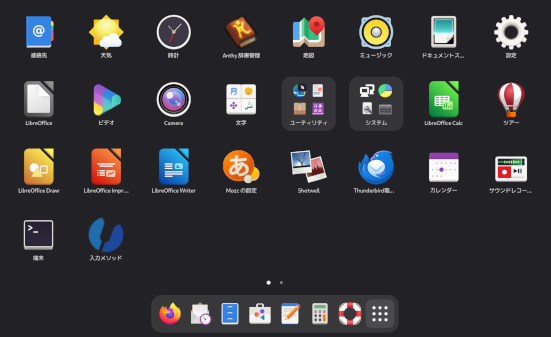
Debian13はテスト版に比べて LibreOffice Writer がなくなって、テキストエディタと電卓が追加されています。
 Firefox EXR
ウェブブラウザ。
 Evolution
メール、スケジューラなどの統合ソフトです。Debian11のときでしたか、メールとして使えるか試して諦めたことがありますが、今回はかなりよく仕上がっているように思います。ただし、メールはThunderbirdをずっと使ってきたので今のところ乗り換えるつもりはありません。
 ファイル(org.gnome.Nautilus)
ファイルマネージャ。タブが使えるのが意外に便利。
 ソフトウェア(org.gnome.Software)
インストールされているアプリケーション・ソフトウェアの個々の説明と、提供されているソフトウェアから必要なものを探し、インストールや削除をするものです。以前はほとんどの説明が英語で、内容も不足で探しにくいものでしたが、今回は多少改善されています。ずっとsynapticを追加インストールして使っています。
 テキストエディタ(org.gnome.TextEditor
 gedit)
htmlのタグやプログラムリストのキーワードの色分け表示もできるエディタ。以前はgeditというテキストエディタだったが、gnome.org製のものに変更になった。ちょっと不便になった所もあり、geditもインストールした。
 電卓(org.gnome.Calculator)
せいぜい関数電卓にもなるという感じだったのが、大きく進化していた。拡張モードでsin,cosが出るのは普通だが、プログラミングモードでは数値が常に16,8,2進で同時に表示されるなど使い勝手が良い。換算のモードもあり角度、通貨、圧力、エネルギー単位まで様々な換算が簡単にできるようになっている。これはgnome.orgでかした。
 ヘルプ(org.gnome.Yelp)
gnomeデスクトップの使用のためのヘルプ。画面上の各部の正式名称を調べようと開いてみてびっくり。これも大きく進化していた。まだ英語の部分が多く残っているが、構成がしっかりしていて、初心者に必要なところを重点的に日本語に翻訳しているような気もする。これからさらに良くなりそうな気がするのでお勧め。
 グリッドボタン
アプリケーションではありません。アプリケーションメニューを表示するボタンです。
メニューのアイコンはスマートホンの操作方法に近く自分で並べ替えができますが、デフォルトではどういうルールにしてあるのか今のところ不明です。追加したソフトのアイコンはとりあえず最終ページの最後に付きますが、次のログインでは中の方に移動しています。そのタイミングで他のアイコンも多少位置関係が替わったりすることもあります。
 ドキュメントスキャナー(org.gnome.SimpleScan)
スキャナを検索してスキャンをする。
 設定(org.gnome.Settings)
トップバーの右のシステムメニューにある歯車アイコンと同じです。
 LibreOffice
リブレオフィス(MS-Officeのような事務用ソフトのセット)の総合メニューです。
 LibreOffice Calc
リブレオフィスの表計算
 LibreOffice Draw
リブレオフィスの図形描画ソフト。線、長方形、円、などといった部品が揃い、ベクターデータで画像を作成する
 LibreOffice Impress
リブレオフィスのプレゼンテーションソフト。プレゼンテーションのためのスライドを作成する
 LibreOffice Writer
リブレオフィスのワープロ。他にデータベース管理のBase、数式のMathなどもメニューから呼び出せる。
 ビデオ(org.gnome.Totem)
保存したビデオや DVD の一覧表示、再生をする。
これも対象ファイルの右クリックから操作するので、アイコンで探す機会は少ない。
 ドキュメントビューアー(org.gnome.Evince)
文書ビューア。PDFの他、PostScript(PS), Encapsulated PostScript(EPS)などを表示する
ユーティリティーのグループの中に入っている。対象ファイル(pdfなど)の右クリックから操作するので、アイコンで探す機会は少ない。
 Image Viewer 画像ビューア(org.gnome.Loupe
 eog)
jpg,pngなどの画像を表示する。同一フォルダ内なら次々に呼び出せ、拡大、回転、削除などを行える。
Debian11ではこのソフトは Eye of GNOME というものだった。
これもユーティリティーのグループの中に入っている。主に画像の右クリックから操作するので、アイコンで探す機会は少ない。
 Mozcの設定
標準の漢字変換であるMozcのかな入力とローマ字入力の切り替えや辞書、キー設定などをおこなう
 Thunderbird
メールの読み書き・送受信。スケジューラなどの機能も追加されてきた。
 端末(org.gnome.Terminal)
CUIでコマンドを使うターミナル。シェルスクリプトの実行の他、sshを使ってリモートでサーバー管理などができる。
ファイルマネージャから右クリックで「端末を開く」から起動するのが便利。
 システムモニター (org.gnome.SystemMonitor)
プロセッサーやメモリの使用状態の表示、応答しないプロセスの強制終了ができる。システムのグループの中に入っている。
 ディスク (org.gnome.DiskUtility)
ディスク管理ユーティリティ。ディスクのフォーマット、パーティショニング、マウントなどの確認と変更ができる。システムのグループの中に入っている。
 python
version2.7と3.7が両方入っている。メニューには出てこない。
ネットワークインストールでも、上記のように普段使用するソフトウェアは揃っていて、ほぼお任せで問題ありません。性能が上がったソフトが追加されて紹介されるとともに、廃れていったり、交代させられるものもあります。この減らす作業ができていることがなかなか尊いと最近思います。
Debianには追加インストールできるたくさんのパッケージが用意されていて簡単に自分好みにできます。これも今ではスマートフォンのアプリ追加と同じようなものといえば、わかりやすいかと思います。無料ですから完成度の低いものもありますが、素晴らしいものも増えました。
テスト版では、自作ソフトがDebian13でも問題なく使えるかということを中心に追加していく様子を記録しましたが、今回はもっと一般的なものと、私が使うために入れるものを先に紹介します。
 synaptic (0.91.7)
 bluefish (2.2.17-1)
 gedit (48.1-4)
 geany (2.0-2)
 filezilla
 gimp (3.0.2-3.1)
 rawtherapee (5.11-2+b2)
 darktable (5.0.1-2)
 xsane (3.0.2-3.1)
 Asunder CD Ripper (3.0.1+ds)
 audacity (3.7.3+dfsg-1)
自作プログラムの動作のために必要なパッケージ、言語のパッケージ、DVD再生のために必要なnon-freeのパッケージです。自作プログラムが問題なく動くことを確認するために予めテスト版で試しています。ほとんどどれも、GUIのインターフェースを持たないソフトウェアです。ここの名前はソフトウェアを配布する形であるパッケージの名前ですが、関連で依存関係にあるパッケージが一緒にインストールされることも珍しくありません。
 libdvd-pkg (1.4.3-1-1.1)ffmpeg (7.1.1-1+b1)gir1.2-gexiv2-0.10 (0.14.3-1+b1)python3-pil (11.1.0-5+b1)
 imagemagick (7.1.1.43+dfsg1-1)python3-mutagen (1.47.0-1)gstreamer1.0-tools (1.26.1-1)at (3.2.5-2.2)sqlite3 (3.46.1-7)texlive (2024.20250309-1)
 openjdk-25-jdk (25~32ea-1)
 php (8.4+96)
 vlc (3.0.21-10)
 google-chrome-stable
毎回やりますが、今回も書いておきます。
ユーザーホームには、デスクトップ、ドキュメント、ダウンロード、音楽、画像、公開、ビデオ、テンプレートというフォルダが自動的に作られます。GUIではこれでもいいのですが、端末からコマンドで操作するときにはASCIIの範囲の名前のほうが都合が良いので変更したくなります。
一般ユーザでいいので、「端末」から
$ LANG=C xdg-user-dirs-gtk-update
とします。GUIのウインドウが開きますので、Don't ask me this again にチェックを入れて[Update Names]をクリックします。
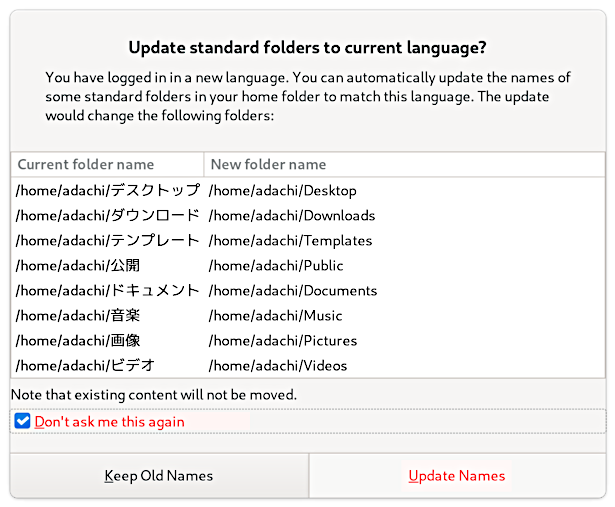
端末にも結果が報告されます。
$ LANG=C xdg-user-dirs-gtk-update
Moving DESKTOP directory from デスクトップ to Desktop
Moving DOWNLOAD directory from ダウンロード to Downloads
.....
$
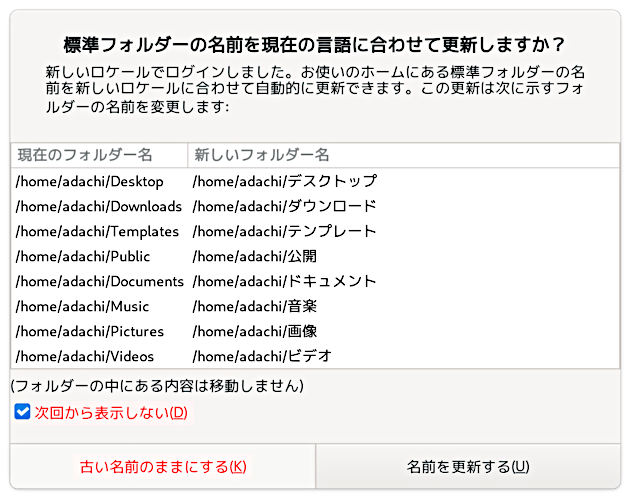
次回のログインの時に、ja_JPロケールなのに英語のフォルダー名なのを感知して(日本語で)確認してきますので、このままでいいと「次回から表示しない」にチェックをいれて [古い名前のままにする] をクリックします。
完全にfreeであるソフトウェアだけで構成することをポリシーとするDebianですので、non-freeであることが多いファームウェアの部分は必要に応じて使用者が追加インストールするようになっていました。今回 non-free-firmware というセクションが追加されて、firmwareについては non-free でも自動でインストールされるようになりました。
これで、non-freeなソフトが必要となる場面は減ったようですが、ゼロではありません。たとえば市販DVDの再生に関わる libdvd-pkg パッケージを選択できるようにするには、non-free, contrib を書き加える必要があります。
synapticの「設定」-「リポジトリ」から設定の変更をします。
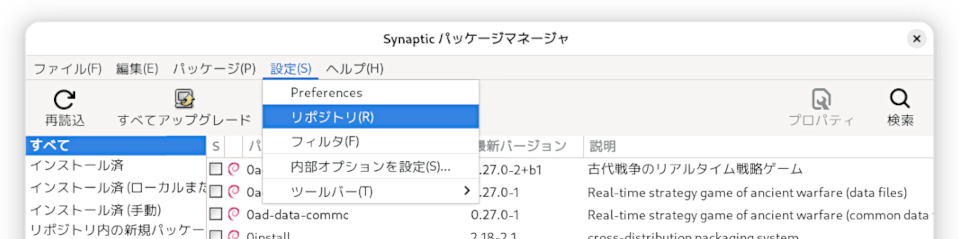
有効になっているURIを選択するとセクションの項目に non-free-firmware main と2つのセクションが書かれています。
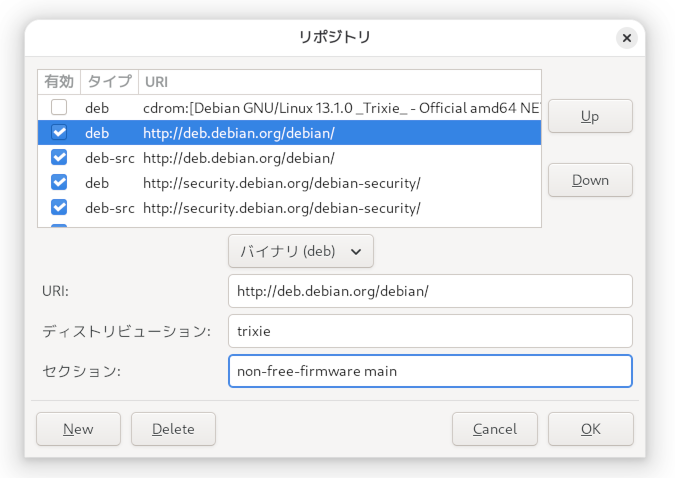
これに contrib non-free の2つを書き加えます。

URIの並びには、3つのdebとそれに対応したdeb-srcがあります。全部で6つになります。すべて non-free と contrib を書き加えます。
| タイプ | URI | ディストリビューション | セクション | |
|---|---|---|---|---|
| 1 | deb | http://deb.debian.org/debian/ | trixie | main non-free-firmware contrib non-free |
| 2 | deb-src | http://deb.debian.org/debian/ | trixie | main non-free-firmware contrib non-free |
| 3 | deb | http://security.debian.org/debian-security | trixie-security | main non-free-firmware contrib non-free | 4 | deb-src | http://security.debian.org/debian-security | trixie-security | main non-free-firmware contrib non-free |
| 5 | deb | http://deb.debian.org/debian/ | trixie-updates | main non-free-firmware contrib non-free |
| 6 | deb-src | http://deb.debian.org/debian/ | trixie-updates | main non-free-firmware contrib non-free |
セクションの順番はどうでも構いませんが、半角スペースで区切ります。コンマ(,)を使ってはいけません。
Debian11や12では、non-free, contrib は選択ボタンになっていて、一度に、この6つ全部に反映されていました。少しお手軽ではなくなっています。
CUIの設定ファイルレベルでは同じで、GUIでの表現の仕方の変更ということでしょう。
/etc/apt/sources.list内の設定を見ておきます。synapticを使わない場合は、ここを書き換えることになります。まず、Debian11(bullseye)の場合
deb http://deb.debian.org/debian/ bullseye main contrib non-free
deb-src http://deb.debian.org/debian/ bullseye main contrib non-free

deb http://security.debian.org/debian-security bullseye-security main contrib non-free
deb-src http://security.debian.org/debian-security bullseye-security main contrib non-free

# bullseye-updates, to get updates before a point release is made;
# see https://www.debian.org/doc/manuals/debian-reference/ch02.en.html#_updates_and_backports
deb http://deb.debian.org/debian/ bullseye-updates main contrib non-free
deb-src http://deb.debian.org/debian/ bullseye-updates main contrib non-free
Debian13(trixie)の場合
こちらは、synapticで上記の追加をした後の内容です。#で開始される行(コメントとして無視される)もそのまま転記しておきます。
# deb cdrom:[Debian GNU/Linux 13.1.0 _Trixie_ - Official amd64 NETINST with firmware 20250906-10:22]/ trixie contrib main non-free-firmware

deb http://deb.debian.org/debian/ trixie main non-free-firmware contrib non-free
deb-src http://deb.debian.org/debian/ trixie main non-free-firmware contrib non-free

deb http://security.debian.org/debian-security/ trixie-security main non-free-firmware contrib non-free
deb-src http://security.debian.org/debian-security/ trixie-security main non-free-firmware contrib non-free

# trixie-updates, to get updates before a point release is made;
# see https://www.debian.org/doc/manuals/debian-reference/ch02.en.html#_updates_and_backports
deb http://deb.debian.org/debian/ trixie-updates main non-free-firmware contrib non-free
deb-src http://deb.debian.org/debian/ trixie-updates main non-free-firmware contrib non-free

# This system was installed using removable media other than
# CD/DVD/BD (e.g. USB stick, SD card, ISO image file).
# The matching "deb cdrom" entries were disabled at the end
# of the installation process.
# For information about how to configure apt package sources,
# see the sources.list(5) manual.
Linuxのディストリビューションはいろいろありますが、今回入れたのはDebianの安定版である Debian GNU/Linux 13 (コードネーム「trixie」) です。Debianは常に「安定版(stable)」、「テスト版(testig)」、「不安定版(unstable)」の3つがあって、このところ2年に一度テスト版から安定版に格上げになることでバージョンアップになります。6月にM3A78-EM機にテスト版をお試しインストール、今回A520M機に本格インストールをしました。快適です。
Debianのバージョンとリリース日とインストール歴
| ver | コードネーム | リリース年月日 | 使用歴 |
|---|---|---|---|
| 3.1 | sarge | 2005年6月6日 | 職場のサーバーとして利用 |
| 4.0 | etch | 2007年4月8日 | |
| 5.0 | lenny | 2009年2月14日 | このテスト版からデスクトップで使用(M3A78-EM機) |
| 6.0 | squeeze | 2011年2月6日 | |
| 7.0 | wheezy | 2013年5月4日 | 9月に入れ替え |
| 8.0 | jessie | 2015年4月25日 | |
| 9.0 | stretch | 2017年6月17日 | 12月に入れ替え |
| 10.0 | buster | 2019年7月6日 | 10月にB450M機を組み立ててインストール |
| 11.0 | bullseye | 2021年8月14日 | 23年2月にA520M機を組み立てインストール |
| 12.0 | bookworm | 2023年6月10日 | 7月にB450M機にインストール |
| 13.0 | trixie | 2025年8月9日 | 25年6月にM3A78-EM機にテスト版インストール 25年10月にA520M機にインストール(今回) |