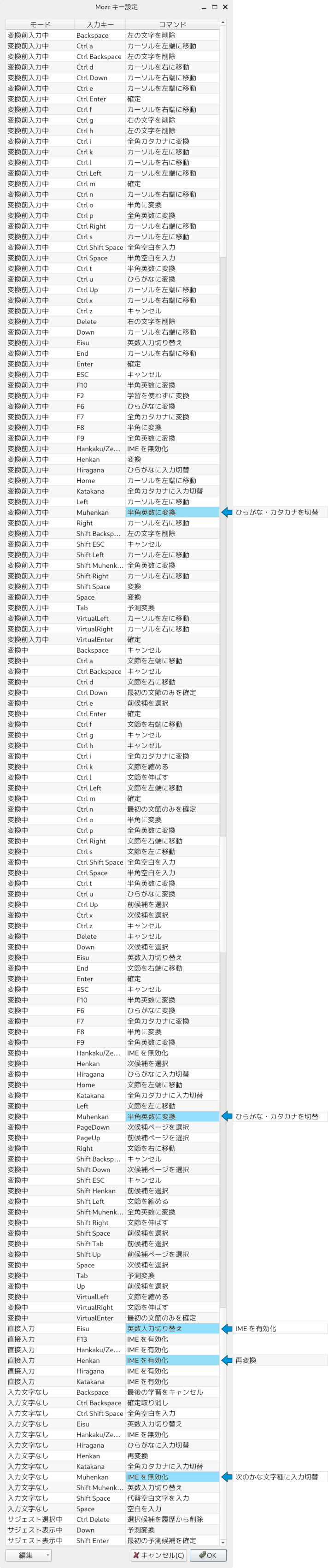
 mozcの設定(実体は /usr/lib/mozc/mozc_tool) を起動します。
公開日 2025-11-3 更新日 2025-11-25
IME(日本語入力)のON/OFFを、一般的な[半角/全角]キーのトグルによる切替から、スペースバーの左右にある[無変換][変換]のキーに登録し直します。
ついでに、[SHIFT]キーの上の[英数]キーによるIME-ONの機能を無効にします。
OS:Debian13(trixie) デスクトップ環境:GNOME 48 日本語変換:IBus-Mozc キーボード:一般的な日本語キーボード(109などと呼ばれるもの)
| ctrl | ❖ | alt | 無変換 | 変換 | カタカナ ひらがな | alt | ≣ | ctrl |
もともと職場で多くのPCを扱っていたので、自分のキーボードだけを特殊な設定をするという気にはならず、デフォルトのまま使用するという方針でした。ソフトウェアの違いやバージョンの違いで異なるキーは、なるべく避けて使用していました。
今回ある人のお勧めで、IMEのONとOFFを[無変換][変換]のキーにすることにしました。一般的な[半角/全角]キーのトグルによる切替だと現在の状態をきちんと覚えておかないとONにするつもりでOFFにしてしまうこともあるわけで、自信のないときにはONにしたいときには、無駄でも[変換]を押してから始めるということで確実にうまく行きます。[無変換][変換]のキーをそもそも使っていなかったので混乱することはありません。[半角/全角]キーもそのまま使えるようにすれば、段々と慣れていくこともできます。
ついでに、[英数]キーでIMEがONになる設定がされていることに気が付きました。私は普段[英数]と[カタカナ|ひらがな]のキーは使うことがないのですが、[Shift]と[tab]はよく使うので引っ掛けることがあります。[英数]と[半角/全角]を混在して使うと、IMEをOFFにした時に英字が大文字になってしまったり、IMEをONにしても半角英字のままで漢字に変換できなくなったりします。私の使っているキーボードはCapsLockのランプがあります。これとの整合性が取れなくなるのも困りものです。最近、このランプがないキーボードを見かけますが、キーボード側でなくソフトウェア側に管理をさせようという動きなのかもしれません。
アプリケーションの一覧から mozcの設定(実体は /usr/lib/mozc/mozc_tool) を起動します。
mozcの設定は他にも起動方法があります。(1)トップバーの右側に出ているIMEの状態表示('あ'とか'A'とかの表示)をクリックして、[ツール]-[プロパティ]と進んでもよいし、(2) 設定を開いて[キーボード]-[入力ソース]の項目[日本語(Mozc)]の右にある[︙]から[設定]を選ぶ方法もあります。
次のようなウインドウが出ます。すでに「ローマ字入力」から、「かな入力」に変更しています。
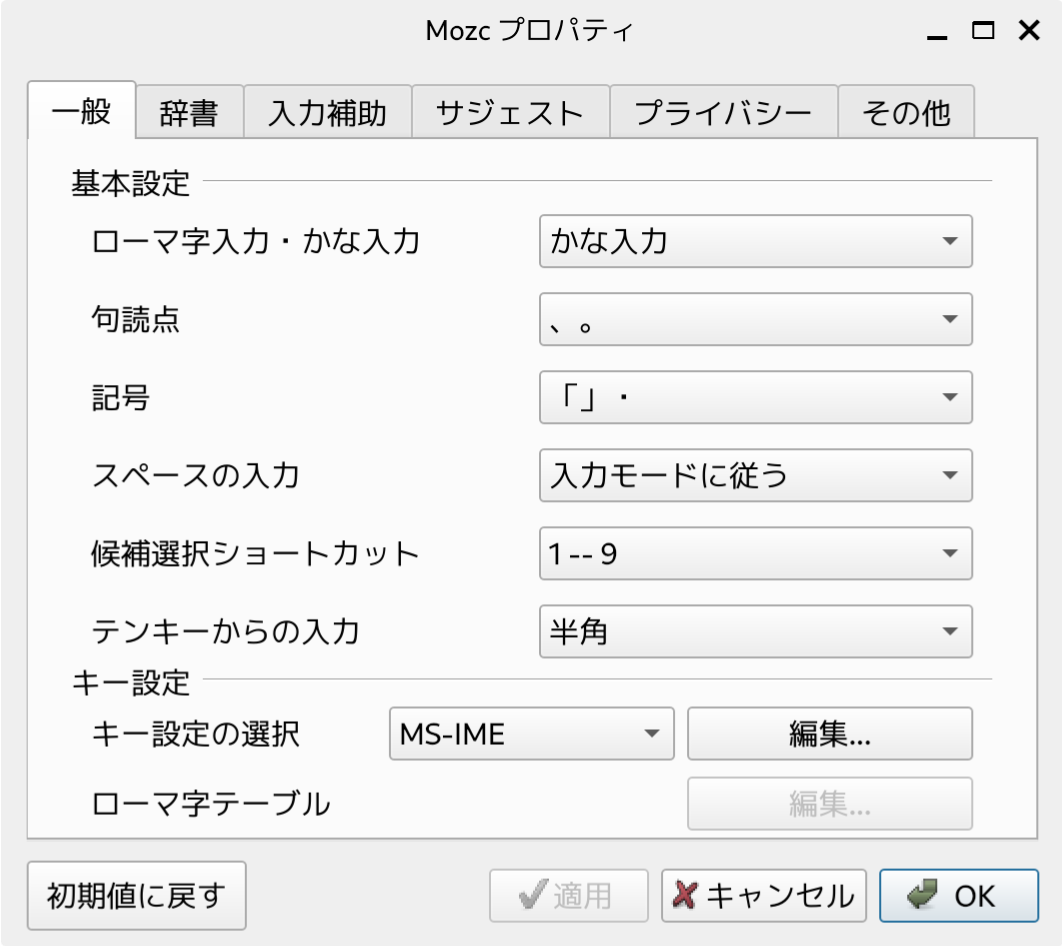
下の方にある「キー設定の選択」が[MS-IME ▾]になっています。ここは、[MS-IME],[ATOK],[ことえり],[カスタム]から選択できるようになっています。初期値では[カスタム]の[編集...]の内容は空です。
デフォルトになっている[MS-IME]を基本にして、変更を加えることにします。この場合、[MS-IME]を[編集...]して戻ると、[MS-IME]の変更部分を含めて全部のキー設定がコピーされて[カスタム]が作成されます。[MS-IME]は元のまま残ります。失敗しても初期値は残りますので元に戻せます。
[MS-IME]の右の[編集...]を押すと次のようなウインドウが開きます。
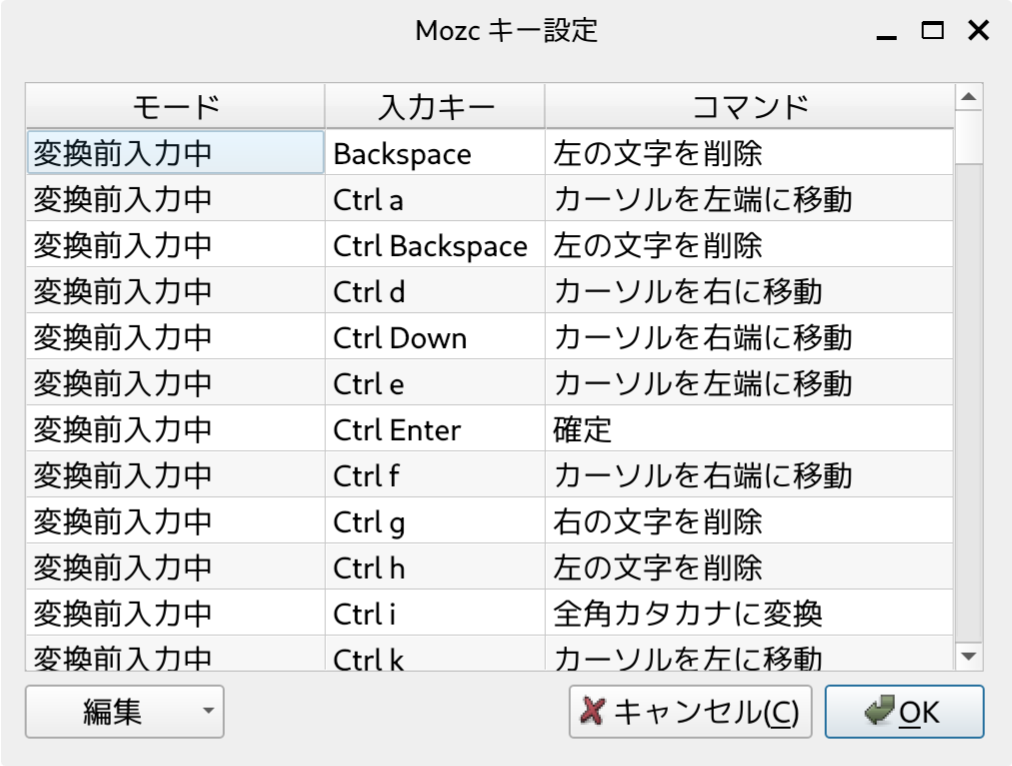
上部の[モード][入力キー][コマンド]の部分を操作して並べ替えもできますが、今回はこのままスクロールして変更するキーを探します。デフォルトでは[モード]⇨[入力キー]の順でソートされています。
モードの並び順は、「変換前入力中」⇨「 変換中」⇨「直接入力」⇨「入力文字なし」です。
この並びは日本語訳する前の項目名の文字コード順だと思われます。次の説明の順番の方がしっくり来るでしょう。
| モードの項目 | 説明 | エクスポートデータ内の項目名 |
|---|---|---|
| 直接入力 | IMEがOFFの時 | DirectInput |
| 入力文字なし | IMEがONで入力文字がない時(確定後も) | Precomposition |
| 変換前入力中 | IMEがONで入力中の時 | Composition |
| 変換中 | IMEがONで変換中の時 | Conversion |
| サジェスト選択中 | IMEがONで入力中に予測して候補を出している状態 | Suggestion |
説明の都合で、入力文字なしの[Muhenkan]の変更の作業からはじめます。一番下までスクロールするとでてきす。
[コマンド]の列の「ひらがな・カタカナを切替」の部分をクリックすると、選択色に変わります。
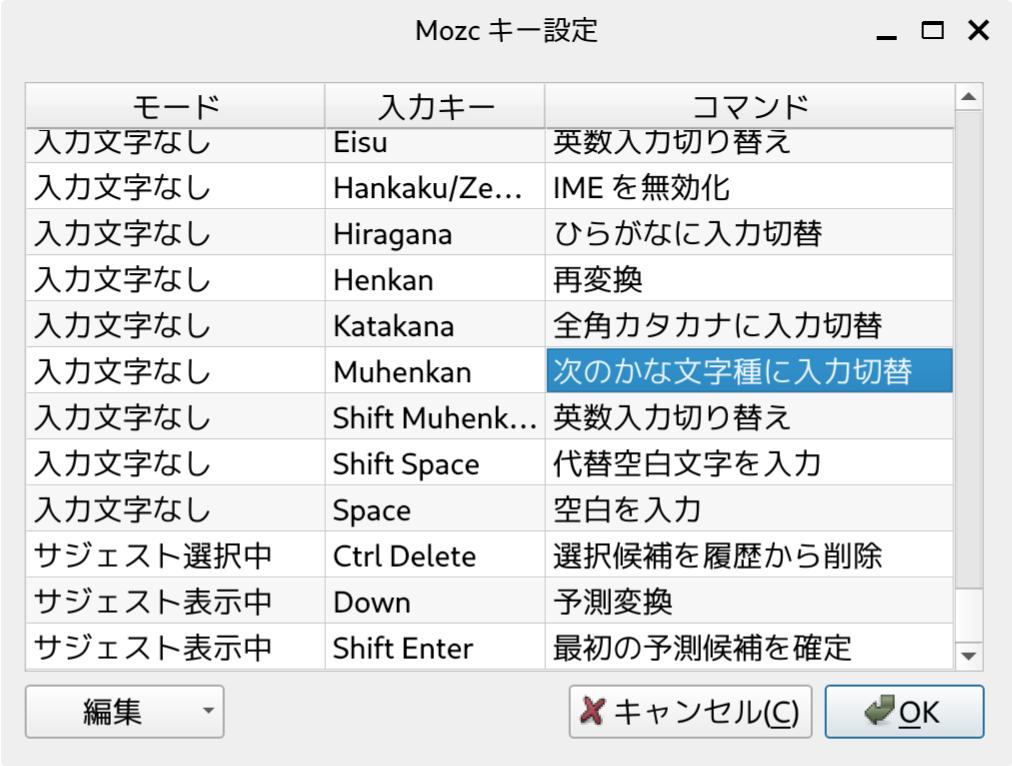
もう一度クリックすると選択色が消えて、末尾に ▾ が付きます。

ここで、キーボードのスペースを押すと、割り当てるコマンドの選択肢が展開されます。
「IMEを無効化」は上の方に隠れているので、カーソルキーか、マウスのホイール操作でスクロールして、クリックか[Enter]キーで選択をします。
コマンド候補の展開をキーボードのスペースでなくマウスのクリックでしようとすると困難に遭遇します。普通クリックで選択肢が展開して、マウスで選択する流れだと誰しも思うところですが違います。そのうち改善されるとは思いますが、一応現在の所どうしなければならないか書いておきます。
末尾に ▾ が付いてからもマウスで操作するにはクリックでなく、グッと押さえると選択肢が展開されます。そのままドラッグして目的の動作を選択します。
「IMEを無効化」は上の方に隠れているので、マウスを上限付近までドラッグしていき、スクロールされるのを待つ必要があります。
これをグッと押さえずにクリックしてしまうと、クリック時のマウスの位置の選択肢が選ばれてしまいます。その時はもう一度 ▾ を出す所からやり直す必要があります。
うまく設定できたものが、次の図です。
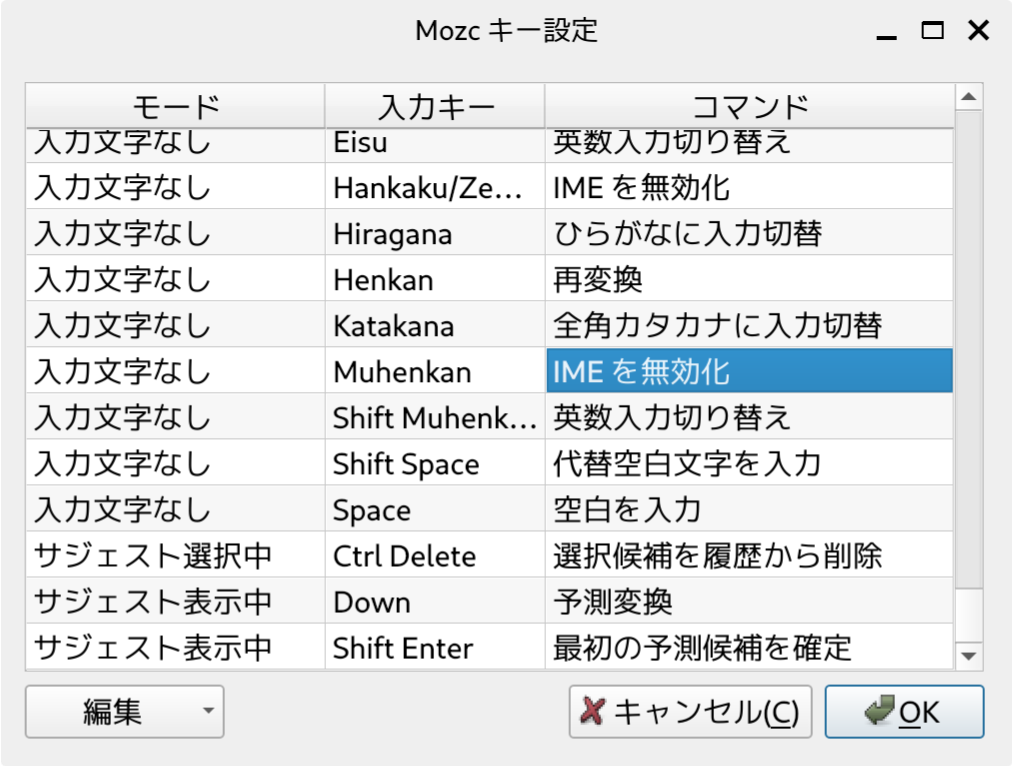
これを今回の変更のために5箇所を変更して、[⏎OK]を押して全体を有効にします。
もし、[⏎OK]を押したあとで、追加や変更をしたいときは、[MS-IME]ではなく、[カスタム]の[編集...]を押して修正や追加をします。[MS-IME]の[編集...]から再び始めた場合、カスタムが追加になるか、置き換わるかは試してません。
設定を有効にして、入力を試すには [⏎OK]を押して「Mozcプロパティ」のウインドウに戻ってから、さらに[⏎OK]を押して設定を終了させる必要があります。
そもそも画面に入り切りませんが分けてスクリーンキャプチャをしてつなぎました。下に関係箇所だけを抜書したものも掲載しますが、全体を掴んだり、確認するためにはこの方が便利です。このページを作るに当たって必要でした。そして副産物としてこんなこともできるのだとの発見があるかもしれません。
変更後のコマンド ⬅ 変更前のコマンド
モードの並び順はしっくりくる順番にしています。
変更前のコマンド
↓
変更後のコマンド
です。
| keytop | キー名称 | (変換前)入力文字なし | 変換前入力中 | 変換中 | 直接入力 |
|---|---|---|---|---|---|
| 半角/全角 | Hankaku/Zenkaku | IMEを無効化 | IMEを無効化 | IMEを無効化 | IMEを有効化 |
| 英数 | Eisu | 英数入力切り替え*1 | 英数入力切り替え*1 | 英数入力切り替え*1 | ↓ 英数入力切り替え*1*6 |
| Space | 空白を入力(通常全角)*2 | 変換 | 次候補を選択 | (半角スペースを入力) | |
| 変換 | Henkan | 再変換*3 | 変換 | 次候補を選択 | ↓ IMEを有効化 |
| 無変換 | Muhenkan | ↓ IMEを無効化 |
↓ 半角英数に変換(=F10)*4 |
↓ 半角英数に変換(=F10)*4 |
|
| Shift | Shift Space | 代替空白文字を入力(=通常半角)*2 | 変換 | 前候補を選択 | (半角スペースを入力) |
| Shift変換 | Shift Henkan | *5 | *5 | 前候補を選択 | Shift無変換 | Shift Muhenkan | 英数入力切り替え*1 | 全角英数に変換(=F9) | 全角英数に変換(=F9) |
| keytop | key | Precomposition | Composition | Conversion | DirectInput |
基本的にはデフォルトを尊重するのが吉と考えています。他のPCを操作するときや、OSを入れ替えた時に苦労するからですが、良かれと思って変更しても自分が馴染めず、次のOSの入れ替えでは元に戻すということもあったからです。今回の Henkan, Muhenkan による IME ON/OFF の非トグル化はテスト版trixieの導入で試して、離れられなくなりました。もちろん Hankaku/Zenkaku キーに思わず左の薬指が伸びていることもありますが、この機能は残してありますので問題ありません。
最初Muhenkanは「IMEの無効化」に統一していたのですが、ひらがなを入力中にIMEをOFFにする必要があるのは、ひらがなのまま英字を打ってしまったときですので、これをこのまま英字にできれば、その方が目的にあっているということで、変更しました。もともと、F10にその機能がありますから、それがホームポジションに近いところでできるのはメリットなはずです。今のところF10を使ってしまう習慣は根強いですが。
そこで考えてしまうのが、「英数入力切り替え」の考え方です。この機能の主目的が入力前にこれから「ひらがな(を打って漢字)」を入力するか「英数字」を打つかの指定をするということであれば、IMEのON/OFFで切り替える方が理にかなっていると思います。そもそも入力前に文字種を切り替えるというのは煩わしく、失敗も多いやり方です。ひらがな/カタカナの入力後変換は、それ用のキーが決められた後、漢字変換の候補の一つにする方法に移っていきました。ひらがな/英数字も後から変換するキーがあります。さすがに「でーた」を変換して候補にdataが出てくるというのは難しいかもしれません。
というわけで、EISU に「英数入力切り替え」が配置されるのはあまり意味がなく、CapsLockとの関係を考えるとデメリットも大きいと感じています。CapsLockと関わらない Shift Muhenkan にも「英数入力切り替え」が配置されていることに気づきましたので、合わせてもう少し検証してみようと考えています。
本来、Shift EISU で CapsLock なのかもしれません。機械式タイプライターのときには Shiftなしでこのキーを打てなかったと思います。
キーの設定のウィンドウには左下にさらに[編集]のボタンがあり、この中に項目追加・削除・エクスポートといった機能が隠れています。
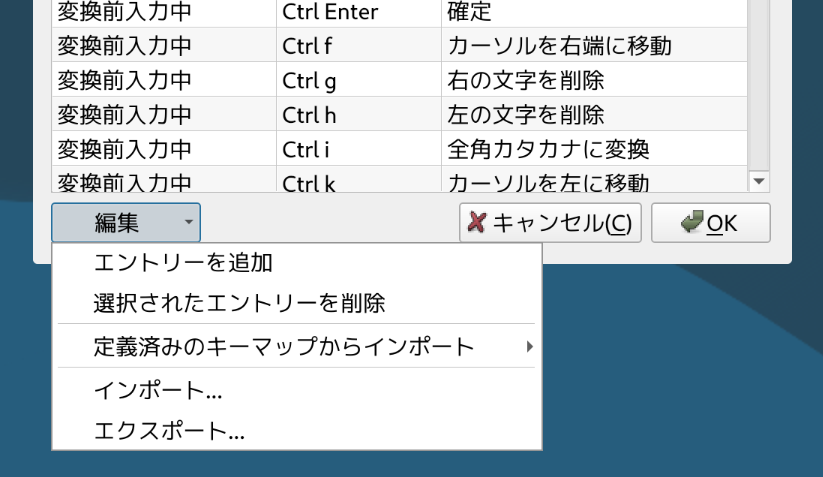
上でも *6 で触れた不要なキー設定は「選択されたエントリーを削除」でなくすことができるし、*5 で触れた Shift+Henkan にコマンドを割り当てるのは、「エントリーを追加」でできるのではないでしょうか。
「エクスポート」「インポート」を使えば、他のPC(のMozc)への設定の移設も可能かもしれません。
ちなみに、エクスポートしたファイルの内容です。上で作成した「カスタム」も「MS-IME」も、ここに掲載した部分は同じです。強調部分は「英数入力切り替え」に関して出てきた話に関係した部分です。
status	key	command
Composition	Backspace	Backspace
Composition	Ctrl a	MoveCursorToBeginning
Composition	Ctrl Backspace	Backspace
Composition	Ctrl d	MoveCursorRight
Composition	Ctrl Down	MoveCursorToEnd
Composition	Ctrl e	MoveCursorToBeginning
Composition	Ctrl Enter	Commit
Composition	Ctrl f	MoveCursorToEnd
Composition	Ctrl g	Delete
Composition	Ctrl h	Backspace
Composition	Ctrl i	ConvertToFullKatakana
Composition	Ctrl k	MoveCursorLeft
Composition	Ctrl l	MoveCursorRight
Composition	Ctrl Left	MoveCursorToBeginning
Composition	Ctrl m	Commit
Composition	Ctrl n	MoveCursorToEnd
Composition	Ctrl o	ConvertToHalfWidth
Composition	Ctrl p	ConvertToFullAlphanumeric
Composition	Ctrl Right	MoveCursorToEnd
Composition	Ctrl s	MoveCursorLeft
Composition	Ctrl Shift Space	InsertFullSpace
Composition	Ctrl Space	InsertHalfSpace
Composition	Ctrl t	ConvertToHalfAlphanumeric
Composition	Ctrl u	ConvertToHiragana
Composition	Ctrl Up	MoveCursorToBeginning
Composition	Ctrl x	MoveCursorToEnd
Composition	Ctrl z	Cancel
Composition	Delete	Delete
Composition	Down	MoveCursorToEnd
Composition	Eisu	ToggleAlphanumericMode
Composition	End	MoveCursorToEnd
Composition	Enter	Commit
Composition	ESC	Cancel
Composition	F10	ConvertToHalfAlphanumeric
Composition	F2	ConvertWithoutHistory
Composition	F6	ConvertToHiragana
Composition	F7	ConvertToFullKatakana
Composition	F8	ConvertToHalfWidth
Composition	F9	ConvertToFullAlphanumeric
Composition	Hankaku/Zenkaku	IMEOff
Composition	Henkan	Convert
Composition	Hiragana	InputModeHiragana
・・・(略)・・・
Conversion	Kanji	IMEOff
Conversion	OFF	IMEOff
Conversion	ON	IMEOn
DirectInput	Kanji	IMEOn
DirectInput	ON	IMEOn
Precomposition	ASCII	InsertCharacter
Precomposition	Kanji	IMEOff
Precomposition	OFF	IMEOff
Precomposition	ON	IMEOn
(略)より下の部分には、Kanji, OFF, ON, ASCII などのkeyが出ていますが、これは私が使っているキーボードにはないものです。他の機種ともこのファイルは共用できそうです。
アプリケーションの一覧に  入力メソッド というのがあります。
起動すると次のようにキー設定が出てきます。[全体]のオンに"<Shift>space"が書いてあって、これは有効になっていないので、違うとは思いながらHenkanを追加してみるとできるのですが、有効になりません。
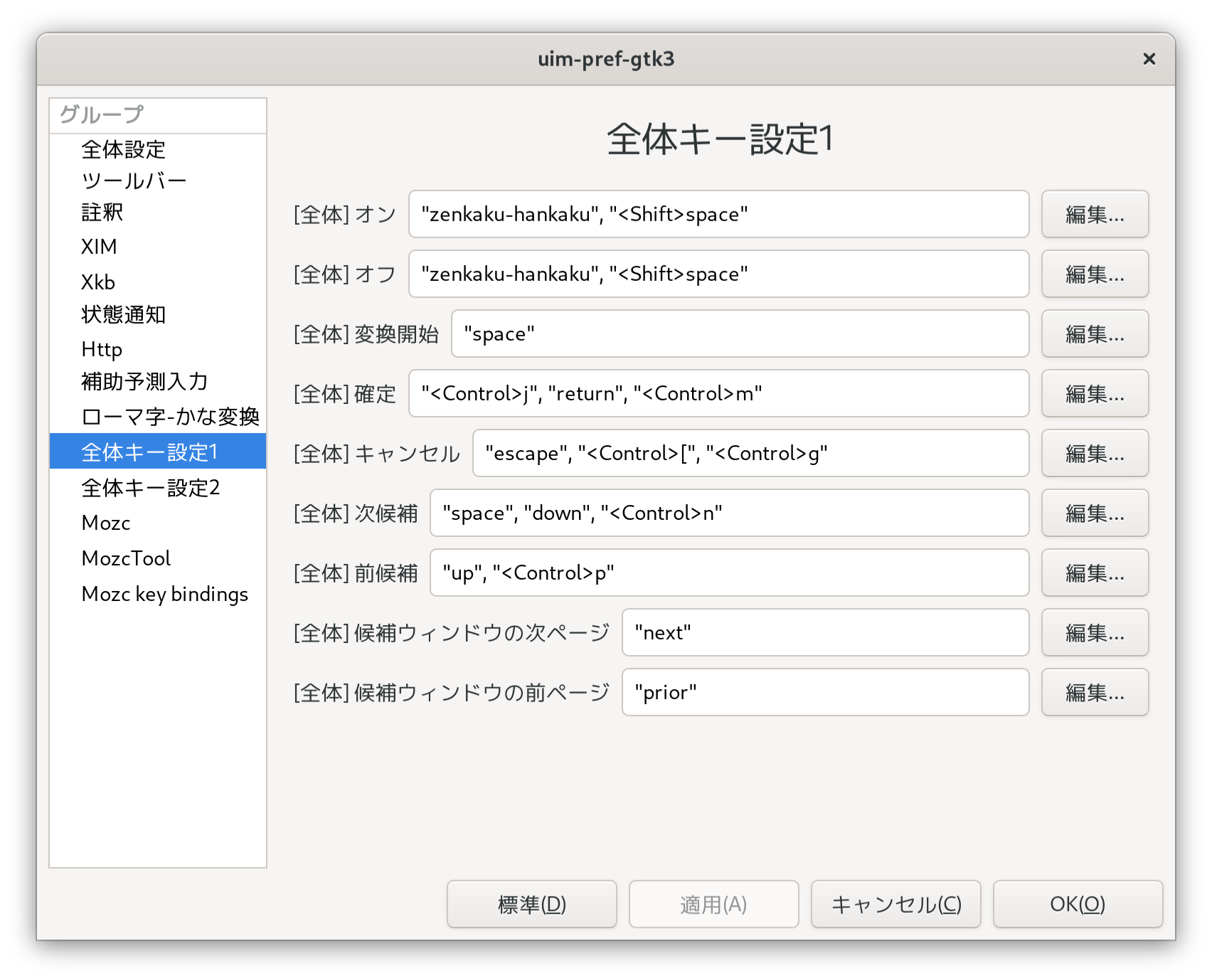
調べてみるとこれはアイコンからわかる通り uim なんですが、結局使われていなかったのです。使われていないのにアプリケーションメニューにあるというのは、混乱の元のような気がします。
以前のDebianでは日本語環境の不具合がありました。2020年にuimをibusに変更するという記事を書いています。Debian10(Buster)のときです。その次のDebian11のバージョンではuimのアイコンのまま問題がないのでuimでうまく行くようにしたのだろうと思っていました。
今回のことで調べてみると、Debian13では uimとibusを両方入れて、ibusの方を使っています。ibusの方の設定は見つかりませんが、問題なく使えていますので、そこは深入りしないことにしました。
そして、uimとibusからibusを選択しているのが im-config というコマンドでした。確かDebian12までは、アプリケーションメニューに uim と並んでキーボードの形のアイコンが並んでいて、こちらも「入力メソッド」と書いてありました。Debian13ではメニューにアイコンはなくなりましたが、コマンドでは使うことができ、自動設定による選択が ibus であったと報告したので、事情が判明しました。
日本語入力関係では、Debian11以来、GNOMEのデフォルト(ibus-mozc)のまま使っていますが、不満はありません。これは大変ありがたいことです。ずっと昔、uimとibusを切り替えて比較したり、出たばかりのfcitxを試したりといろいろありましたが、その中で個人的に出した結論がibusがいいというものでした。最近青いU型のアイコンを見てuimになったんだと思っていましたが、今回ibusが働いていることを知って、懐かしい感じでした。
 クリックすると図の全体を表示します